
在 Android 电视上播放 NAS 或 U 盘里的视频
杨桃播放器直接从共享文件夹播放你 NAS 或 U 盘里的视频文件,中间不需要 Plex、Jellyfin 或 Emby 服务器,还会把它们整理成带海报和简介的电影和剧集片库。在电视上,扫个二维码就能用手机输入共享的地址和密码,第一个片源免费。
在 Android 电视上的杨桃播放器里点添加片源,NAS 选 SMB 或 WebDAV,U 盘选本机文件夹,然后打开浏览就能看到里面的文件夹。
在 Android 手机或平板上,同样的 SMB 和 WebDAV 共享都能播放,本机文件夹则用选择文件夹打开手机上的文件夹(在 Android 手机或平板上播放你的媒体服务器和 NAS)。在那里,WebDAV 共享里的电影或剧集也可以下载后离线观看。
- SMB:NAS,或者 Windows、Mac 电脑通过 SMB 共享的文件夹。大多数 NAS 默认就是这种共享方式。杨桃播放器支持 SMB 2 和 SMB 3,不支持老的 SMB 1。
- WebDAV:通过 WebDAV 共享文件夹的 NAS 或服务器。
- 本机文件夹:插在电视上的 U 盘,或者盒子自带的存储空间。
用的是群晖 Synology NAS 的话,在 Android 电视上播放群晖 Synology NAS 里的视频说明了要在 DSM 里打开什么、地址该怎么填。用的是威联通 QNAP 或绿联 UGREEN NAS 的话,在 Android 电视上播放威联通 QNAP NAS 里的视频和在 Android 电视上播放绿联 UGREEN NAS 里的视频分别说明了 QTS 和 UGOS Pro 里该怎么做。用 OpenList 或 Alist 的话,在 Android 电视上通过 WebDAV 播放 OpenList 或 Alist 里的视频给出了 WebDAV 地址,以及它的用户需要开启的权限。
- 电视上装好杨桃播放器(在下载页下载);不想用遥控器打字的话,再准备一部手机。
- 用 SMB 或 WebDAV 的话:共享的地址,以及用户名和密码(共享允许访客访问的话可以不填)。电视和 NAS 要在同一个网络里。
- 用 U 盘的话:电视的系统是 Android 10 或更高版本。
NAS:走 SMB 或 WebDAV
Section titled “NAS:走 SMB 或 WebDAV”看视频:SMB
Section titled “看视频:SMB”看视频:WebDAV
Section titled “看视频:WebDAV”- 打开杨桃播放器,进入设置、片源、添加片源。点片源类型,选 SMB 或 WebDAV。
- 点用手机设置,用手机相机扫电视上的二维码。
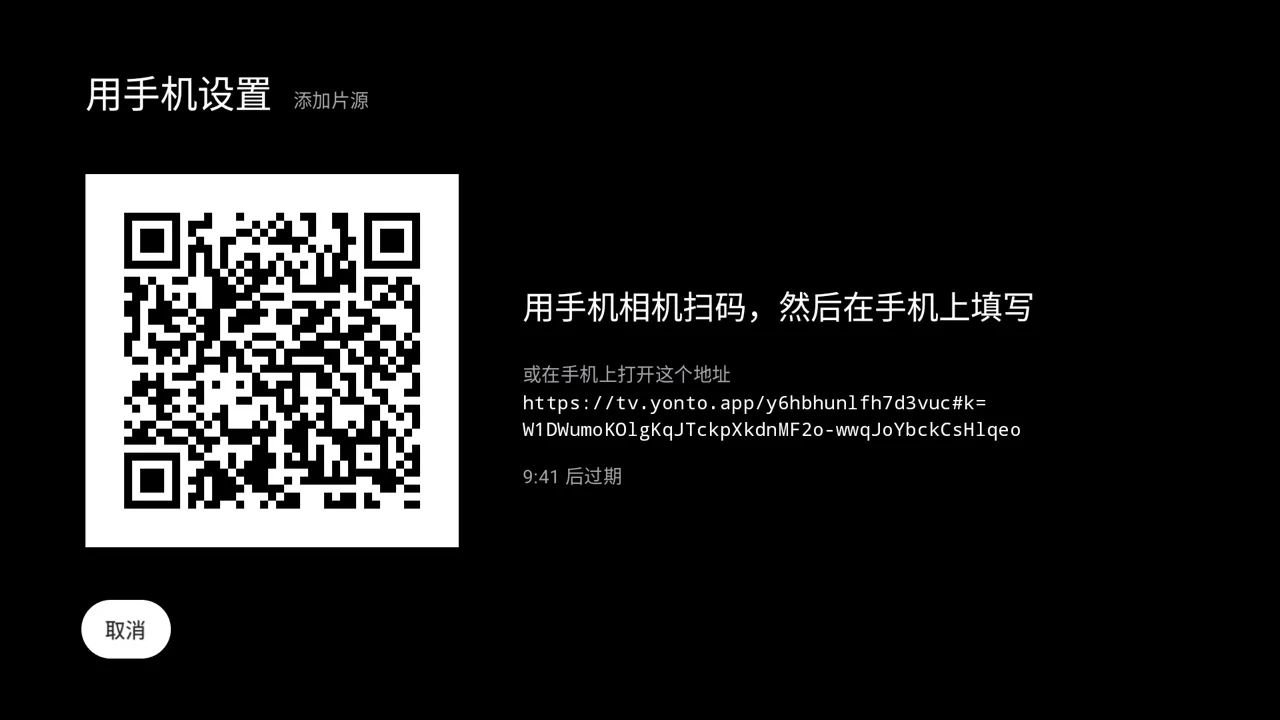
- 在手机上打开的页面里填好服务器地址、用户名(如果需要)和密码,再点发送到电视。
- SMB 的地址是服务器加共享名,例如
smb://nas.local/media。想直接打开里面的某个文件夹,就接着写,例如smb://nas.local/media/Movies。共享允许访客访问的话,用户名和密码都留空;Windows 域里的用户写成DOMAIN\user。 - WebDAV 的地址就是要打开的那个文件夹,例如
http://nas.local:5005/dav。http://地址是不加密的,表单上会提示“这个地址没有加密,密码会在你的网络里以明文传输。”;服务器支持的话,尽量用https://。
- SMB 的地址是服务器加共享名,例如
- 电视上的表单会自动填好,并提示“已用手机填好。检查一下,然后保存。”。点测试连接,它会去读这个文件夹,显示“连接成功”就说明没问题。然后点保存。
登录信息只会发给这台服务器。在你用遥控器点保存之前,什么都不会存下来。更愿意用遥控器?跳过第 2 步,直接在表单里输入就行:在输入框上按确认键会弹出屏幕键盘。
- 把 U 盘插到电视上。等盒子扫描完,它才会出现在杨桃播放器里。
- 进入设置、片源、添加片源,点片源类型,选本机文件夹。
- 点存储空间。安卓会问是否允许杨桃播放器读取本设备上的视频,选允许。然后在列表里选你的 U 盘,盒子自带的存储空间排在最前面。
- 点保存。这种类型没有测试连接:能选出来的存储空间,杨桃播放器就读得了。
浏览:片库,旁边还有文件夹
Section titled “浏览:片库,旁边还有文件夹”在首页左上角的片源标签里选中这个片源,再打开浏览。杨桃播放器会根据文件名,把你的视频分到电影和剧集里,剧集还分季和集,并显示在首页、浏览和搜索里。名字看不出是什么的视频会放在其他视频里。最近添加排在最前,列出文件最近改动过的作品,也就是最近复制进去的。电影、剧集和其他视频也是最后复制进去的在前,剧集复制进新的一集也会排到前面;在浏览里,排序 → 标题可以改成按标题排列。在浏览里,电影和剧集有一个类型筛选,列出你的作品有的类型,来自它们的 .nfo 文件,.nfo 没写的由在线查询补上,在线查询在有对应译名时用你的语言,没有就用英文。它显示你本来就放在文件旁边的海报和简介,命名方式和 Kodi、Jellyfin 一样(见下文),文件里没有的再到网上查(怎么查)。两样都没有的作品,会改用视频本身的一张画面,铺满卡片,去掉宽银幕视频上下的黑边:云盘自己生成的缩略图,没有的话就取视频开头往后一点的一帧。设备无法解码的格式、iCloud 云盘里还没下载的文件,以及 Dropbox 上的视频(Dropbox 不为视频生成缩略图),仍然是名字放在一张朴素的卡片上。第一次打开一个片源时,会读取所有文件夹,共享很大时要花一些时间:找到的作品会陆续显示,并有一行提示说明还在扫描。之后每次打开这个片源,以及每半小时,都会检查有没有新视频。在浏览里点重新扫描可以马上检查,点全部重新扫描会把所有文件夹再读一遍。
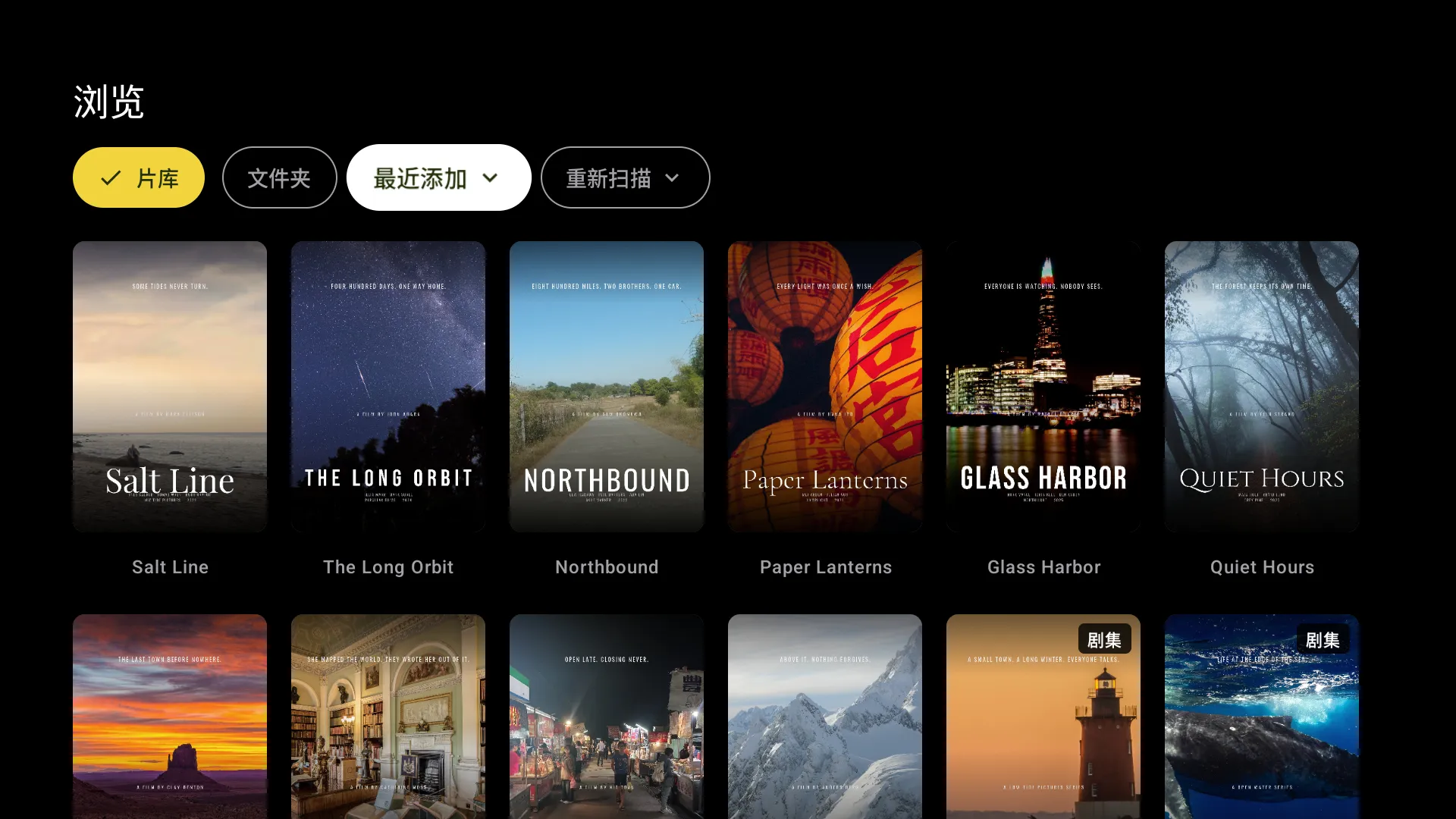
浏览里片库旁边的文件夹,会先列出文件夹,再列出视频,只有文件名和视频的大小:
- 在文件夹上按确认键打开,按返回键回到上一级,遥控器的焦点会落在你刚出来的那个文件夹上。
- 在视频上按确认键开始播放。
- 排序可以按名称、日期或大小排列。
- 只列出视频文件,以点开头的隐藏文件不显示。哪些文件能播放,见片源。
- 在 U 盘上,一个文件夹里(包括子文件夹)有视频,它才会显示出来。
- 搜索可以按名字的一部分找到片库里的作品,也可以按类型、演员和导演查找,但不会查看视频文件里面。
你自己文件里的海报和简介
Section titled “你自己文件里的海报和简介”杨桃播放器会显示你本来就放在视频旁边的图片和简介,命名方式和 Kodi、Jellyfin、Emby 一样,直接从共享本身读取,所以不需要任何账号。它们永远优先:在线查找只补上它们缺的部分。
- 电影的海报取自它所在文件夹里的
poster.jpg、folder.jpg或cover.jpg,或视频旁边的<视频名>-poster.jpg;背景图取自fanart.jpg、backdrop.jpg、background.jpg或<视频名>-fanart.jpg。 - 剧集用同样的名字,取自剧集文件夹,也就是放着各个季文件夹的那一层。那里没有海报时,用
season01-poster.jpg或Season 1/folder.jpg代替。 - 以文件夹命名的图片(
poster.jpg)只在这个文件夹里只有一部作品的视频时才算数:放着三十部电影的文件夹里的poster.jpg不属于其中任何一部。这种情况请用<视频名>-poster.jpg。 - 读取
.jpg、.jpeg、.png和.webp。同时有几张时,名字越具体越优先:先是视频自己的,再是poster、folder、cover。 - 简介来自 Kodi、Jellyfin、tinyMediaManager 和 MediaElch 写的
.nfo文件:电影用movie.nfo或<视频名>.nfo,剧集用剧集文件夹里的tvshow.nfo。杨桃播放器读取标题、年份、简介、类型、评分、片长、年龄分级、演员(含角色,不含照片)、导演、编剧、制片公司,以及 IMDb、TMDB 和 TheTVDB 的编号。只含一条 IMDb 或 TMDB 链接的文件只给出那个编号。.nfo里的网址永远不会被打开。 - 损坏的文件、超过 512 KB 的
.nfo或超过 12 MB 的图片会被跳过,就当它不存在。 - 播放键将要播放的那一集,会在集数上方显示它的标题、简介和图片(已匹配的剧集,且在线查找有这些内容时)。你自己的分集图片(
<集名>-thumb.jpg)、分集的.nfo和季列表里的季海报暂时不显示。 - 扫描时会连同文件夹一起读这些文件。平时的重新扫描能发现有变化的文件夹;如果你是原地替换了图片或
.nfo,请用全部重新扫描。 - 在存储空间下选的 U 盘或盒子自带存储只列出视频,所以不显示图片;在本机文件夹下选的文件夹或共享则会显示。
在线查找的海报和简介
Section titled “在线查找的海报和简介”你自己的文件没有完整介绍的电影或剧集,杨桃播放器会在网上查它的海报、背景图、简介、年份、类型、片长、年龄分级、演员(含照片)、导演、编剧、制片公司,以及 IMDb、TMDB 和 TheTVDB 的编号。这是免费的,有没有 Pro 都一样。自己已经有海报和简介的作品不会去查,所以它的演员只来自它自己的 .nfo;其他视频里的视频也不会查。
- 只补缺。 你自己的图片和
.nfo永远优先。带 IMDb 或 TMDB 编号的.nfo会直接按编号查,所以不会认错片子。写进文件名或文件夹名里的编号也一样,像 Plex(电影 (2019) {tmdb-603})、Jellyfin 和 Emby(电影 (2019) [imdbid-tt0133093]、[tmdbid-603])那样。TheTVDB 的编号([tvdbid-…])只用来在几个匹配结果里挑出对的那个。编号写在文件上、或写在给片子命名的那个文件夹上才算,写在装着很多片子的上层文件夹上不算。 - 其他片源也一样。 不是你自己文件的片源(网站、媒体服务器或片单),遇到页面缺少片源给的海报或简介的作品时也会查。发送的是片源给出的片名和年份,片源自己说的内容永远不会被替换,在那个片源的设置里同一个开关可以关闭它。页面上显示了查来的内容时,会用同样的署名说明。观看历史或待看清单里在这台设备上没有图片的卡片(比如同步从另一台设备带来的)也一样:用片源的海报,片源没有时用同样的方式查。片源不在这台设备上的卡片保持占位图,直到片源也在这台设备上;来自你自己文件的卡片永远不查。
- 按一个序号连续编号的长剧(
剧名 - 105)在剧集匹配成功后,会按每一季有多少集放进各自的季里。文件保持原名,已看的记录也不变。 - 缺的集数会列在已匹配剧集的集数下面(你的文件里没有:S01E03–E09),只列你已有几集的那些季。这些集都无法播放。
- 经杨桃的服务去查。 杨桃播放器问的是杨桃自己的服务,再由它替你去问 TheTVDB,所以 TheTVDB 看不到你的 IP 地址。图片也经杨桃的服务传过来。
- 或者用你自己的密钥查 TMDB。 在设置 > 元数据里可以输入你自己的 TMDB API 密钥(免费:注册后从 TMDB 的 Settings > API 复制;读取访问令牌也可以)。在电视上,验证并保存下面的用手机设置省得用遥控器输入:用手机相机扫它的二维码,在打开的页面里粘贴密钥,点发送到电视,再在电视上点验证并保存。杨桃播放器先向 TMDB 验证,通过了才保存,之后每次查找都直接从你的设备去问 TMDB:TMDB 会看到你的 IP 地址和同样的片名和年份,什么都不经过杨桃的服务。已经匹配的作品会在 TMDB 上重新匹配,先按它们的 IMDb 或 TMDB 编号查;你在**标题不对?**里选过的作品保持你的选择。删除密钥会用同样的方式回到杨桃的服务。密钥只保存在这台设备上。
- 会发送的: 杨桃播放器从文件名和文件夹名读出的片名和年份,是电影还是剧集,两部同名剧集时用来区分它们的一个集数;剧集匹配成功后,它每一季的季数,连同服务自己给它的编号;应用的语言;以及应用只为这件事生成的一个随机编号,服务靠它限制同一个应用查询的频率。
- 不会发送的: 文件名、文件夹、路径、服务器地址,你的许可证和设备的编号。服务不保留任何关于谁来查过的信息,只把 TheTVDB 的答复缓存起来供所有人使用。详见隐私政策。
- 语言。 TheTVDB(或 TMDB)有应用语言的片名和简介时就用它,没有就用英文。TheTVDB 上大约只有一半的作品有中文简介。
- 速度。 大片库第一次查找时,每隔两三秒查一部,所以海报会在几分钟内陆续出现。服务忙或连不上时,片库先显示已有的内容,之后再试。
- 署名。 显示了查找结果的作品页会写着“元数据由 TheTVDB 提供”(或 TMDB),手机上是链接,电视上附有网址;查找过任何内容之后,设置 > 关于里也有这句。用你自己的 TMDB 密钥时,关于里会写着“本产品使用 TMDB API,但未获 TMDB 认可或认证。”
- 分集的标题、图片和简介暂时不会去查。
在片库里一部作品的页面上,标题不对?会打开这是哪部作品?;没查到时按钮是查找这部作品,打开的也是它。电视上按钮在播放按钮旁边,手机和平板上在简介下面。它按文件里的片名搜索,片名可以改,搜到的结果会列出海报、片名和年份。
- 选一个就用它。
- 选都不是:按文件名显示,就去掉这个匹配,只显示文件本身提供的内容。
你的选择会一直保留:之后的重新扫描或查找都不会改掉它。
关掉在线查找
Section titled “关掉在线查找”在设置 > 片源里添加或编辑文件类片源时,表单里有在线查找海报和简介,默认是开。选关就只显示文件本身提供的内容,这个片源什么都不会发送。
播放过的视频会以作品名出现在观看历史里,也会出现在首页的继续播放里;片库还没归类的视频则显示文件名。在那里选它,就会从上次停下的地方接着播。一集播完后,会倒数几秒自动播放这部剧的下一集。从文件夹里打开的视频,播完后不会自动播放同一文件夹里的下一个。
视频内嵌的字幕和视频旁边的字幕文件,都在播放器的字幕里选择。字幕文件和视频同名、或在扩展名前多一个语言标记,就算这个视频的字幕:Movie.srt、Movie.en.srt 和 Movie.zh.srt 都对应 Movie.mkv。支持 SRT、WebVTT、ASS 和 SSA 文件,编码可以是 UTF-8、GBK、Big5 或 Windows-1252;ASS 和 SSA 只显示文字,样式基本不保留。读不出来的字幕文件,选中时会从列表里去掉,视频照常播放。电视自带的存储和 U 盘里,视频旁边的字幕文件暂时还不会被读取,因为 Android 在那里只列出视频。
安卓需要什么
Section titled “安卓需要什么”- 本机文件夹需要 Android 10 或更高版本,还需要你允许杨桃播放器读取电视上的视频。低于 Android 10 的设备不会提供这个类型。
- SMB 和 WebDAV 不需要任何权限,只要网络能连到服务器。
- 能不能播放取决于电视自带的解码器。MP4 或 MKV 封装的 H.264、H.265 最稳妥;AVI、WMV 和 RMVB 由杨桃播放器自带的第二个播放器播放,电视解码不了的文件也会交给它再试一次。
每个共享或 U 盘都算一个片源。第一个片源免费,多个片源需要 Pro。Pro 一次付费,不是订阅,电视、手机、平板合计最多 5 台设备,也不用注册账户。
出了问题怎么办
Section titled “出了问题怎么办”下面这些提示出现在浏览里,旁边有重试按钮。
“连不上服务器。请确认它已开机,并且和这台设备在同一网络。” NAS 没有回应。确认它开着机、电视和它在同一个网络里,再到设置、片源里选中这个片源,点编辑,核对服务器地址。
“服务器不接受这个用户名或密码。请在此来源的设置里检查。” 进入设置、片源,选中这个片源,点编辑,改正用户名和密码。如果 SMB 共享允许访客访问,两项都留空。
“无法读取这个位置。请检查存储设备是否已插好,或重新添加该文件夹。” U 盘被拔掉了,或者杨桃播放器已经没有读取它的权限。把 U 盘插回去再点重试,或者编辑这个片源,重新选一次存储空间。
故障排查列出了应用会显示的其他提示。
杨桃播放器本身不提供任何内容。