
在 Android TV 上播放 NAS 或隨身碟裡的影片
楊桃播放器直接從共用資料夾播放你 NAS 或隨身碟裡的影片檔案,中間不需要 Plex、Jellyfin 或 Emby 伺服器,還會把它們整理成有海報和簡介的電影和影集片庫。在電視上,共用資料夾的位址和密碼是掃 QR 碼後在手機上輸入,而且第一個來源免費。
在 Android TV 上的楊桃播放器裡選新增來源,NAS 選 SMB 或 WebDAV,隨身碟選本機資料夾,再打開瀏覽就能看到裡面的資料夾。
在 Android 手機或平板上,同樣的 SMB 和 WebDAV 共用資料夾都能播放,本機資料夾則用選擇資料夾開啟手機上的資料夾(在 Android 手機或平板上播放你的媒體伺服器和 NAS)。在那裡,WebDAV 共用資料夾裡的電影或劇集也可以下載後離線觀看。
該選哪一種
「該選哪一種」一節- SMB:NAS,或 Windows、Mac 電腦透過 SMB 分享的資料夾,大多數 NAS 都是用這種方式分享。楊桃播放器支援 SMB 2 和 SMB 3,不支援較舊的 SMB 1。
- WebDAV:透過 WebDAV 分享資料夾的 NAS 或伺服器。
- 本機資料夾:插在電視上的隨身碟,或電視盒內建的儲存空間。
如果用的是 Synology NAS,在 Android TV 上播放 Synology NAS 裡的影片會說明要在 DSM 裡開啟什麼、位址該怎麼填。如果用的是威聯通 QNAP 或綠聯 UGREEN NAS,在 Android TV 上播放威聯通 QNAP NAS 裡的影片和在 Android TV 上播放綠聯 UGREEN NAS 裡的影片分別說明了 QTS 和 UGOS Pro 裡該怎麼做。如果用的是 OpenList 或 Alist,在 Android TV 上透過 WebDAV 播放 OpenList 或 Alist 裡的影片會告訴你 WebDAV 位址,以及它的使用者需要開啟哪個權限。
你需要準備
「你需要準備」一節- 電視上裝好楊桃播放器(到下載頁面下載);不想用遙控器打字的話,再準備一支手機。
- 用 SMB 或 WebDAV 的話:共用資料夾的位址,以及使用者名稱和密碼(共用資料夾允許訪客存取的話可以不填)。電視和 NAS 要在同一個網路裡。
- 用隨身碟的話:電視的系統是 Android 10 以上版本。
NAS:透過 SMB 或 WebDAV
「NAS:透過 SMB 或 WebDAV」一節看影片示範:SMB
「看影片示範:SMB」一節看影片示範:WebDAV
「看影片示範:WebDAV」一節一步步設定
「一步步設定」一節- 打開楊桃播放器,進入設定、來源、新增來源。選來源類型,再選 SMB 或 WebDAV。
- 選用手機設定,用手機相機掃描電視上的 QR 碼。
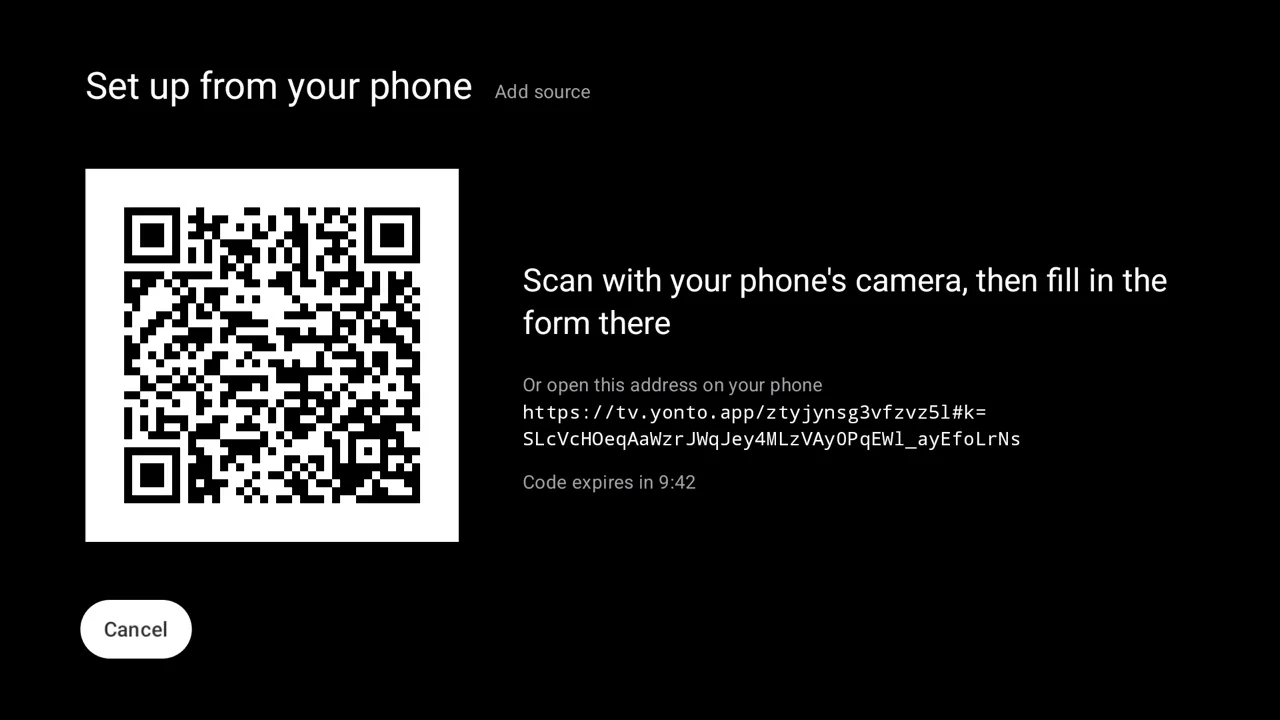
- 在手機上開啟的頁面裡填好伺服器位址、使用者名稱(如果需要)和密碼,再按傳送到電視。
- SMB 的位址是伺服器加上共用資料夾名稱,例如
smb://nas.local/media。想直接開啟裡面的某個資料夾,就接著寫下去,例如smb://nas.local/media/Movies。共用資料夾允許訪客存取的話,使用者名稱和密碼都留空;Windows 網域裡的使用者請寫成DOMAIN\user。 - WebDAV 的位址就是要開啟的那個資料夾,例如
http://nas.local:5005/dav。http://位址沒有加密,表單上會提示「這個位址沒有加密,密碼會在你的網路裡以明文傳輸。」;伺服器有提供的話,請改用https://。
- SMB 的位址是伺服器加上共用資料夾名稱,例如
- 電視上的表單會自動填好,並提示「已用手機填好。檢查一下,然後儲存。」。選測試連線,它會去讀取這個資料夾,顯示「連線成功」就表示沒問題。接著選儲存。
登入資料只會傳給這台伺服器。在你用遙控器選儲存之前,什麼都不會儲存。比較想用遙控器?跳過第 2 步,直接在表單裡輸入就行:在欄位上按確定鍵會跳出螢幕鍵盤。
隨身碟
「隨身碟」一節- 把隨身碟插到電視上。等電視盒掃描完,它才會出現在楊桃播放器裡。
- 進入設定、來源、新增來源,選來源類型,再選本機資料夾。
- 選儲存空間。Android 會詢問是否允許楊桃播放器讀取這台裝置上的影片,請選允許。然後在清單裡選你的隨身碟,電視盒內建的儲存空間會排在最前面。
- 選儲存。這個類型沒有測試連線:選得到的儲存空間,楊桃播放器就讀得到。
瀏覽:片庫,旁邊還有資料夾
「瀏覽:片庫,旁邊還有資料夾」一節在首頁左上角的來源標籤裡選取這個來源,再打開瀏覽。楊桃播放器會依檔名把你的影片分到電影和影集裡,影集還分季和集,並顯示在首頁、瀏覽和搜尋裡。名稱看不出是什麼的影片會放在其他影片裡。最近新增排在最前,列出檔案最近變動過的作品,也就是最近複製進去的。電影、影集和其他影片也是最後複製進去的在前,影集複製進新的一集也會排到前面;在瀏覽裡,排序 → 標題可以改成依標題排列。在瀏覽裡,電影和影集有一個類型篩選,列出你的作品有的類型,來自它們的 .nfo 檔,.nfo 沒寫的由線上查詢補上,線上查詢在有對應譯名時用你的語言,沒有就用英文。它顯示你本來就放在檔案旁邊的海報和簡介,命名方式和 Kodi、Jellyfin 一樣(見下文),檔案裡沒有的再上網查(怎麼查)。兩樣都沒有的作品,會改用影片本身的一個畫面,鋪滿卡片,去掉寬銀幕影片上下的黑邊:雲端硬碟自己產生的縮圖,沒有的話就取影片開頭往後一點的一個畫面。裝置無法解碼的格式、iCloud 雲碟裡還沒下載的檔案,以及 Dropbox 上的影片(Dropbox 不為影片產生縮圖),仍然是名稱放在一張樸素的卡片上。第一次開啟一個來源時,會讀取所有資料夾,共用資料夾很大時要花一些時間:找到的作品會陸續顯示,並有一行提示說明還在掃描。之後每次開啟這個來源,以及每半小時,都會檢查有沒有新影片。在瀏覽裡點重新掃描可以立刻檢查,點全部重新掃描會把所有資料夾再讀一遍。
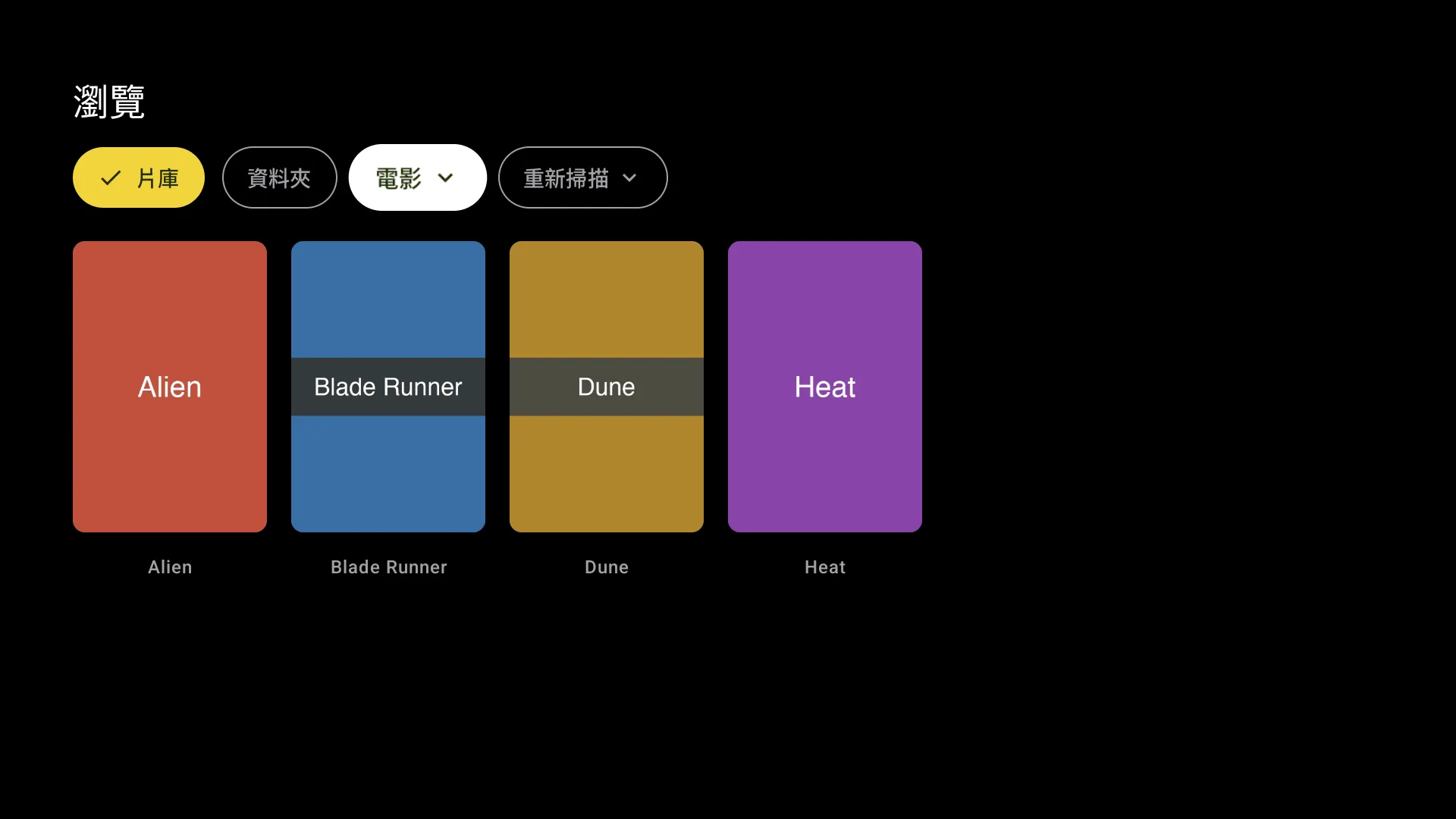
瀏覽裡片庫旁邊的資料夾,會先列出資料夾,再列出影片,只顯示檔名和每支影片的大小:
- 在資料夾上按確定鍵開啟,按返回鍵回到上一層:遙控器的焦點會停在你剛離開的那個資料夾上。
- 在影片上按確定鍵開始播放。
- 排序可以依名稱、日期或大小排列。
- 只會列出影片檔,名稱以點開頭的檔案會被隱藏。哪些檔案能播放,請見來源。
- 在隨身碟上,資料夾裡(包括子資料夾)有影片時,它才會顯示出來。
- 搜尋可以依名稱的一部分找到片庫裡的作品,也可以依類型、演員和導演尋找,但不會查看影片檔裡面。
你自己檔案裡的海報和簡介
「你自己檔案裡的海報和簡介」一節楊桃播放器會顯示你本來就放在影片旁邊的圖片和簡介,命名方式和 Kodi、Jellyfin、Emby 一樣,直接從共用資料夾本身讀取,所以不需要任何帳號。它們永遠優先:在線上查找只補上它們缺的部分。
- 電影的海報取自它所在資料夾裡的
poster.jpg、folder.jpg或cover.jpg,或影片旁邊的<影片名稱>-poster.jpg;背景圖取自fanart.jpg、backdrop.jpg、background.jpg或<影片名稱>-fanart.jpg。 - 影集用同樣的名稱,取自影集資料夾,也就是放著各季資料夾的那一層。那裡沒有海報時,用
season01-poster.jpg或Season 1/folder.jpg代替。 - 以資料夾命名的圖片(
poster.jpg)只在這個資料夾裡只有一部作品的影片時才算數:放著三十部電影的資料夾裡的poster.jpg不屬於其中任何一部。這種情況請用<影片名稱>-poster.jpg。 - 讀取
.jpg、.jpeg、.png和.webp。同時有幾張時,名稱越具體越優先:先是影片自己的,再是poster、folder、cover。 - 簡介來自 Kodi、Jellyfin、tinyMediaManager 和 MediaElch 寫的
.nfo檔:電影用movie.nfo或<影片名稱>.nfo,影集用影集資料夾裡的tvshow.nfo。楊桃播放器讀取標題、年份、簡介、類型、評分、片長、年齡分級、演員(含角色,不含照片)、導演、編劇、製作公司,以及 IMDb、TMDB 和 TheTVDB 的編號。只含一條 IMDb 或 TMDB 連結的檔案只給出那個編號。.nfo裡的網址永遠不會被開啟。 - 損壞的檔案、超過 512 KB 的
.nfo或超過 12 MB 的圖片會被略過,就當它不存在。 - 播放鍵將要播放的那一集,會在集數上方顯示它的標題、簡介和圖片(已配對的影集,且線上查找有這些內容時)。你自己的分集圖片(
<集名>-thumb.jpg)、分集的.nfo和季清單裡的季海報暫時不顯示。 - 掃描時會連同資料夾一起讀這些檔案。平常的重新掃描能發現有變動的資料夾;如果你是原地替換了圖片或
.nfo,請用全部重新掃描。 - 在儲存空間下選的隨身碟或電視盒內建儲存空間只列出影片,所以不顯示圖片;在本機資料夾下選的資料夾或共用資料夾則會顯示。
在線上查找的海報和簡介
「在線上查找的海報和簡介」一節你自己的檔案沒有完整介紹的電影或影集,楊桃播放器會上網查它的海報、背景圖、簡介、年份、類型、片長、年齡分級、演員(含照片)、導演、編劇、製作公司,以及 IMDb、TMDB 和 TheTVDB 的編號。這是免費的,有沒有 Pro 都一樣。本身已經有海報和簡介的作品不會去查,所以它的演員只來自它自己的 .nfo;其他影片裡的影片也不會查。
- 只補缺。 你自己的圖片和
.nfo永遠優先。帶有 IMDb 或 TMDB 編號的.nfo會直接依編號查,所以不會認錯作品。寫進檔案名稱或資料夾名稱裡的編號也一樣,像 Plex(電影 (2019) {tmdb-603})、Jellyfin 和 Emby(電影 (2019) [imdbid-tt0133093]、[tmdbid-603])那樣。TheTVDB 的編號([tvdbid-…])只用來在幾個符合的結果裡挑出對的那個。編號寫在檔案上、或寫在為作品命名的那個資料夾上才算,寫在裝著很多作品的上層資料夾上不算。 - 其他來源也一樣。 不是你自己檔案的來源(網站、媒體伺服器或片單),遇到頁面缺少來源提供的海報或簡介的作品時也會查。傳送的是來源給出的片名和年份,來源自己說的內容永遠不會被取代,在該來源的設定中同一個開關可以關閉它。頁面上顯示了查來的內容時,會以相同的署名說明。觀看紀錄或待看清單裡在這台裝置上沒有圖片的卡片(例如同步從另一台裝置帶來的)也一樣:用來源的海報,來源沒有時以相同方式查詢。來源不在這台裝置上的卡片保持預留圖,直到來源也在這台裝置上;來自你自己檔案的卡片永遠不查詢。
- 用一個序號連續編號的長影集(
影集名 - 105)在影集配對成功後,會依每一季有多少集放進各自的季裡。檔案維持原名,已看的紀錄也不變。 - 缺的集數會列在已配對影集的集數下面(你的檔案裡沒有:S01E03–E09),只列你已有幾集的那些季。這些集都無法播放。
- 透過楊桃的服務查。 楊桃播放器問的是楊桃自己的服務,再由它替你去問 TheTVDB,所以 TheTVDB 看不到你的 IP 位址。圖片也透過楊桃的服務傳過來。
- 或用你自己的金鑰查 TMDB。 在設定 > 後設資料裡可以輸入你自己的 TMDB API 金鑰(免費:註冊後從 TMDB 的 Settings > API 複製;讀取存取權杖也可以)。在電視上,驗證並儲存下面的用手機設定省得用遙控器輸入:用手機相機掃它的 QR 碼,在打開的頁面裡貼上金鑰並送出,再在電視上點驗證並儲存。楊桃播放器會先向 TMDB 驗證,通過了才儲存,之後每次查找都直接從你的裝置去問 TMDB:TMDB 會看到你的 IP 位址和同樣的片名和年份,什麼都不經過楊桃的服務。已經符合的作品會在 TMDB 上重新比對,先依它們的 IMDb 或 TMDB 編號查;你在**標題不對?**裡選過的作品保持你的選擇。刪除金鑰會用同樣的方式回到楊桃的服務。金鑰只保存在這台裝置上。
- 會傳送的: 楊桃播放器從檔名和資料夾名稱讀出的片名和年份,是電影還是影集,兩部同名影集時用來區分它們的一個集數;影集配對成功後,它每一季的季數,連同服務自己給它的編號;應用程式的語言;以及應用程式只為這件事產生的一個隨機編號,服務靠它限制同一個應用程式查詢的頻率。
- 不會傳送的: 檔名、資料夾、路徑、伺服器位址,你的授權和裝置的編號。服務不保留任何關於誰來查過的資訊,只把 TheTVDB 的回覆快取起來供所有人使用。詳見隱私權政策。
- 語言。 TheTVDB(或 TMDB)有應用程式語言的片名和簡介時就用它,沒有就用英文。TheTVDB 上大約只有一半的作品有中文簡介。
- 速度。 大片庫第一次查找時,每隔兩三秒查一部,所以海報會在幾分鐘內陸續出現。服務忙碌或連不上時,片庫先顯示已有的內容,之後再試。
- 標示來源。 顯示了查找結果的作品頁會寫著「後設資料由 TheTVDB 提供」(或 TMDB),手機上是連結,電視上附有網址;查找過任何內容之後,設定 > 關於裡也有這句。用你自己的 TMDB 金鑰時,關於裡會寫著「本產品使用 TMDB API,但未獲 TMDB 認可或認證。」
- 分集的標題、圖片和簡介暫時不會去查。
標題不對?
「標題不對?」一節在片庫裡一部作品的頁面上,標題不對?會開啟這是哪部作品?;沒查到時按鈕是查找這部作品,開啟的也是它。電視上按鈕在播放按鈕旁邊,手機和平板上在簡介下面。它依檔案裡的片名搜尋,片名可以修改,搜到的結果會列出海報、片名和年份。
- 選一個就用它。
- 選都不是:按檔案名稱顯示,就拿掉這個配對,只顯示檔案本身提供的內容。
你的選擇會一直保留:之後的重新掃描或查找都不會改掉它。
關閉線上查找
「關閉線上查找」一節在設定 > 來源裡新增或編輯檔案類來源時,表單裡有在線上查找海報和簡介,預設是開。選關就只顯示檔案本身提供的內容,這個來源什麼都不會傳送。
從上次停下的地方繼續
「從上次停下的地方繼續」一節播放過的影片會以作品名稱出現在觀看紀錄裡,也會出現在首頁的繼續播放裡;片庫還沒歸類的影片則顯示檔名。在那裡選它,就會從上次停下的地方接著播。一集播完後,會倒數幾秒自動播放這部影集的下一集。從資料夾裡開啟的影片,播完後不會自動播放同一個資料夾裡的下一支。
字幕
「字幕」一節影片內嵌的字幕和影片旁邊的字幕檔,都在播放器的字幕裡選擇。字幕檔和影片同名,或在副檔名前多一個語言標記,就會被當作這支影片的字幕:Movie.srt、Movie.en.srt 和 Movie.zh.srt 都對應 Movie.mkv。支援 SRT、WebVTT、ASS 和 SSA 檔案,編碼可以是 UTF-8、GBK、Big5 或 Windows-1252;ASS 和 SSA 只會顯示文字,樣式大多不會保留。讀不出來的字幕檔,選取時會從清單中移除,影片照常播放。在電視內建的儲存空間或隨身碟上,影片旁邊的字幕檔暫時還不會被讀取,因為 Android 在那裡只會列出影片。
Android 需要什麼
「Android 需要什麼」一節- 本機資料夾需要 Android 10 以上版本,還需要你允許楊桃播放器讀取電視上的影片。Android 10 以下的裝置不會提供這個類型。
- SMB 和 WebDAV 不需要任何權限,只要網路連得到伺服器。
- 能不能播放要看電視內建的解碼器。MP4 或 MKV 封裝的 H.264、H.265 最保險;AVI、WMV 和 RMVB 由楊桃播放器內建的第二個播放器播放,電視解碼不了的檔案也會交給它再試一次。
每個共用資料夾或隨身碟都算一個來源。第一個來源免費,更多來源需要 Pro。Pro 一次買斷,不是訂閱,電視、手機、平板合計最多 5 台裝置,也不需要帳號。
出問題時
「出問題時」一節下面這些訊息會出現在瀏覽裡,旁邊有重試按鈕。
「連不上伺服器。請確認它已開機,並且和這台裝置在同一個網路。」NAS 沒有回應。請確認它已開機、電視和它在同一個網路裡,再到設定、來源裡選取這個來源,選編輯,檢查伺服器位址是否正確。
「伺服器不接受這個使用者名稱或密碼。請在此來源的設定中檢查。」進入設定、來源,選取這個來源,選編輯,改正使用者名稱和密碼。如果 SMB 共用資料夾允許訪客存取,兩項都留空。
「無法讀取這個位置。請檢查儲存裝置是否已插好,或重新加入該資料夾。」隨身碟被拔掉了,或楊桃播放器已經沒有讀取它的權限。把隨身碟插回去再選重試,或編輯這個來源,重新選一次儲存空間。
疑難排解列出了應用程式會顯示的其他訊息。
楊桃播放器本身不提供任何內容。