
在 Android 手機或平板上播放你的媒體伺服器和 NAS
Android 手機或平板上的楊桃播放器,可以在一個應用程式裡同時播放你的 Plex、Jellyfin 或 Emby 伺服器、NAS 上透過 SMB 或 WebDAV 分享的影片檔案,以及裝置上的資料夾。Android TV 上的楊桃播放器用遙控器播放同樣的來源,一份 Pro 兩邊都能用。
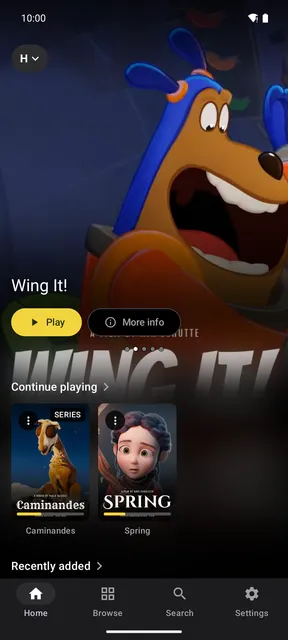
能播放什麼
「能播放什麼」一節- Plex、Jellyfin 或 Emby 伺服器:你的電影和影集媒體庫,海報、簡介和集數都來自伺服器。
- 分享資料夾的 NAS 或電腦,透過 SMB(SMB 2 和 SMB 3)或 WebDAV,中間不需要媒體伺服器。
- 手機或平板上的資料夾,也就是本機資料夾。
每一個都是一個來源。開啟首頁左上角的來源標籤,就能在它們之間切換。
新增來源
「新增來源」一節- 從下載頁面安裝楊桃播放器,然後開啟它。
- 點設定,再點來源,然後點新增來源。首頁上示範媒體庫的卡片裡也有新增來源按鈕。
- 點你要的來源種類,例如新增SMB或新增Jellyfin。表單會直接開在這個類型上。
- 填好表單,點測試連線,顯示「連線成功」後點儲存。
各類型要填的內容:
- Jellyfin 和 Emby:Server URL,例如
http://192.168.1.20:8096,以及你的 Username 和 Password。位址沒寫連接埠時,楊桃播放器也會試試伺服器自己的連接埠 8096。Emby 的逐步說明請見在 Android 手機或平板上播放你的 Emby 伺服器。 - Plex:點帳號旁邊的登入,再點開啟 plex.tv/link,它會在瀏覽器裡開啟 Plex 的頁面,你在那裡登入並允許連結。Plex 密碼是在 Plex 自己的頁面上輸入的,完全不會經過楊桃播放器。如果是你自己的伺服器,Plex 沒有分享給你的帳號,就改填它的位址;伺服器要求時,再填上它的 Plex 權杖。
- SMB:伺服器位址,先寫伺服器再寫共用資料夾,例如
smb://192.168.1.20/video;共用資料夾不允許訪客進入時,再填使用者名稱和密碼。 - WebDAV:要開啟的資料夾的伺服器位址,例如
http://192.168.1.20:5005/video;伺服器要求時,再填使用者名稱和密碼。 - 本機資料夾:點選擇資料夾,在 Android 的選擇器裡選好資料夾,並允許楊桃播放器讀取。
使用者名稱和密碼只會送到那台伺服器,而且存在這台裝置上;開啟同步後,它們也會加密傳到你的其他裝置,只有它們能讀取。NAS 上要開啟什麼、位址怎麼填,請見 Synology、威聯通 QNAP、綠聯 UGREEN 和 OpenList 或 Alist;手機上的表單要填的內容一樣。
瀏覽
「瀏覽」一節分頁依序是首頁、瀏覽、搜尋和設定;在平板上它們排在側邊。
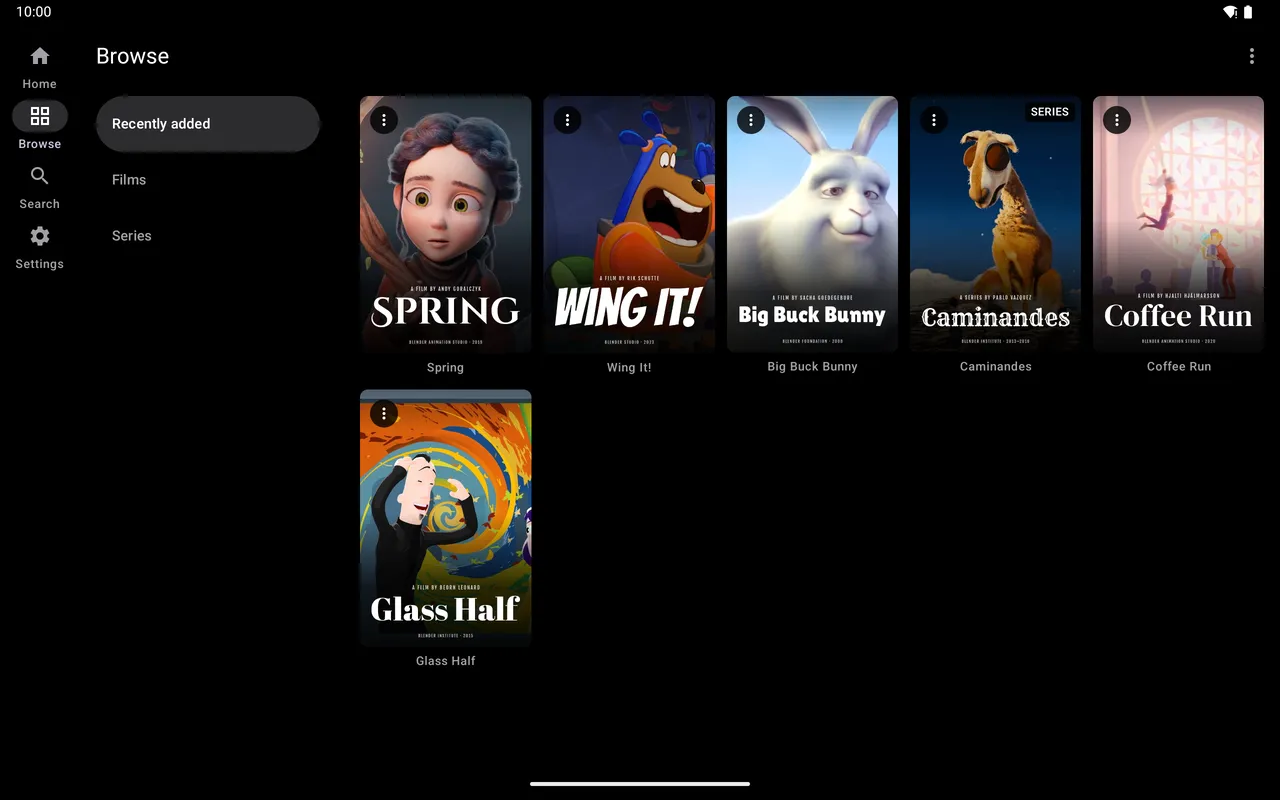
- 伺服器的電影和影集會顯示在首頁和瀏覽裡,點進某部影片就能看到簡介和集數。搜尋會同時問你所有的來源。
- 共用資料夾或本機資料夾會依檔名把影片分到電影和影集裡,會顯示放在檔案旁邊的海報和簡介,或在網路上查到的,搜尋可以依名稱找到作品。在瀏覽裡,⋯ 選單有資料夾,先列資料夾、再列影片,顯示名稱和每部影片的大小:點資料夾就能開啟,按返回回到上一層,也可以點寫著目前資料夾名稱的標籤,直接跳到上面的任何一層。同一個選單裡的片庫可以切回去,排序可以依名稱、日期或大小排列這個清單。選單裡重新掃描底下的檢查新影片會檢查有沒有新影片,全部重新掃描會把所有資料夾再讀一遍。
觀看
「觀看」一節- 首頁的繼續播放帶你回到上次停下的地方,紀錄列出你播放過的所有內容,所有來源都在一起。每一項的選單裡有詳細資訊和移除。
- 伺服器上的一集播完後,倒數結束就會播下一集。資料夾裡的影片播完,下一部目前還不會自動開始。
- 播放器上方的字幕按鈕,也就是音軌和字幕,會列出檔案裡的音軌和字幕。影片旁邊的字幕檔,例如和
Movie.mkv放在一起的Movie.srt或Movie.en.srt,也會列在這裡,不論它在 SMB、WebDAV 共用資料夾裡,還是在裝置上的資料夾裡。 - 手機自己解不了 AC3、E-AC-3、DTS 或 TrueHD 音軌時,楊桃播放器會自己解碼,所以影片照樣有聲音(DTS、TrueHD 和杜比音訊)。
- 在畫面左右兩側點兩下可以倒退或快轉 10 秒(或設定 → 播放器裡選的秒數),按住畫面會倍速播放,放開就恢復,在畫面上橫向拖曳可以調整進度,兩指縮放可以放大畫面。填滿螢幕和子母畫面在上方,播放速度和鎖定螢幕在下方。在手機上播放器預設橫向,鎖定螢幕旁邊的切換為直向可以轉成直向。
- 點一下子母畫面,影片會縮成小視窗繼續播放,前提是手機或平板支援。離開應用程式不會自動開啟。
每台裝置各自保存自己的繼續播放和紀錄:在手機上看的不會出現在電視上(電視和手機上的觀看紀錄)。
在 Plex、Jellyfin 或 Emby 伺服器、WebDAV 共用資料夾或雲端硬碟上,影片頁面有一個下載按鈕,下載之後沒有網路也能看,需要 Pro(下載後離線觀看)。
它不做的事
「它不做的事」一節如果你已經在用 VLC 或 MX Player 播放檔案,或是用伺服器自己的應用程式看影片,它們有些事是楊桃播放器不做的。楊桃播放器的用處,是把伺服器和共用資料夾放在同一個地方,只有一個繼續播放。
- 只有媒體伺服器會轉換影片。 分享和資料夾都照原樣播放檔案,用的是手機自己的解碼器,所以手機解不了的影片,除非 Jellyfin、Plex 或 Emby 伺服器轉換,否則就播不了,網路慢的時候也不會把檔案變小。
- SMB 共用和本機資料夾不能下載。 Plex、Jellyfin 或 Emby 伺服器、WebDAV 資料夾和雲端硬碟可以下載後離線觀看;SMB 共用和本機資料夾不能。
- 只有電影和影集。 伺服器上的音樂、相片和直播電視不會出現,共用資料夾和本機資料夾只會列出影片檔案。
- 檔案沒有分集圖片和簡介。 共用資料夾和本機資料夾顯示放在影片旁邊的圖片和
.nfo簡介(怎麼命名),缺的部分會依電影和影集上網查,但還不會依每一集去查。
楊桃播放器不做的事列出了其餘的部分。
免費版還是 Pro,每個螢幕都能用
「免費版還是 Pro,每個螢幕都能用」一節你的第一個來源免費,播放器的全部功能都有。第二個來源,例如在 Plex 伺服器旁邊再加一個 NAS 共用資料夾,需要 Pro,安裝外掛、下載離線觀看和同步也需要。在我們網站上的售價是 7.47 美元(優惠價,原價 14.95 美元,優惠持續到 2026年12月31日),一次付清,不是訂閱。一份授權可同時用在最多 5 台裝置上,所有楊桃播放器通用:電視、手機和平板合併計算(裝置)。在 Android TV 以及 Android 手機和平板上的應用程式裡,可以免費試用 Pro 7 天,每台裝置一次,不需要任何付款資料,到期會自動結束。怎麼用金鑰開啟,請見 Yonto Pro。
楊桃播放器本身不提供任何內容。Plex、Jellyfin、Emby、VLC、MX Player、Dolby 和 DTS 是其各自所有者的商標,楊桃播放器與它們沒有關聯,也未獲其認可。