
Android TV 上的字幕
楊桃播放器在 Android TV、Google TV 和 Android 電視盒上,可顯示影片內嵌的字幕和影片旁的字幕檔,免費版即可使用。擁有 Pro 時,還能在觀看時於 OpenSubtitles.com 和射手網(偽) assrt.net 上搜尋字幕。本頁說明字幕的來源、字幕檔的命名方式,以及字幕未顯示時的檢查項目。
在播放器中選擇字幕
「在播放器中選擇字幕」一節在電視上,開啟播放器的控制列,選擇字幕。此處會列出影片的所有字幕,包括內建字幕軌和影片旁的字幕檔,選擇關閉即可隱藏字幕。在 Android 手機或平板上,相同的清單位於播放器的音軌和字幕面板中。
您選擇的字幕會套用到整部電影或影集:繼續播放或播放同一影集的其他集時,只要該集有相同語言的字幕,就會沿用您的選擇。
影片內嵌的字幕
「影片內嵌的字幕」一節MKV 或 MP4 檔案通常會將字幕以字幕軌的形式放在檔案中。文字字幕(例如 SRT、ASS、SSA 和 WebVTT)和圖形字幕(例如藍光的 PGS)都會列在字幕中。ASS 和 SSA 會顯示文字,但只保留部分樣式。
影片旁的字幕檔
「影片旁的字幕檔」一節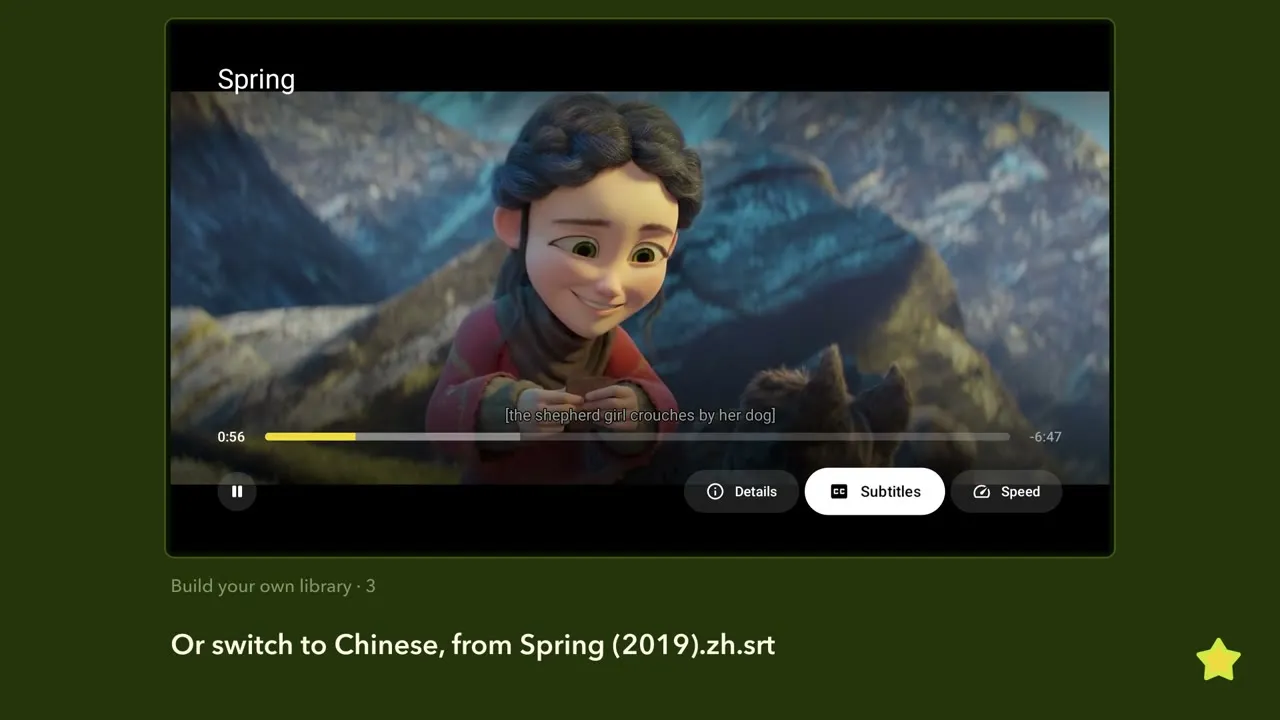
字幕檔與影片位於同一個資料夾,且與影片同名(副檔名前可加上語言代碼)時,即會視為該影片的字幕:
Movie.srt對應Movie.mkv。Movie.en.srt和Movie.zh.srt同樣對應該影片,在清單中分別顯示為英文和中文。chs和cht分別代表簡體中文和繁體中文,例如Movie.cht.ass,系統會依您的字幕語言選擇正確的簡繁版本。- 不區分大小寫,因此
movie.srt也對應Movie.mkv。
支援 SRT、WebVTT、ASS 和 SSA 檔案。SMB 共用資料夾、WebDAV 伺服器,以及 Android 手機或平板上的裝置資料夾,都會讀取影片旁的字幕檔,無論影片是從瀏覽、繼續播放還是紀錄中開啟(請參閱在 Android TV 上播放 NAS 或隨身碟中的影片)。無法讀取的字幕檔在選取時會從清單中移除,影片則繼續正常播放。
在 Android 上,Jellyfin、Plex 或 Emby 伺服器存放在影片旁的字幕檔也會列在字幕中,伺服器標示為預設的字幕會自動開啟。
字幕語言、大小和背景
「字幕語言、大小和背景」一節設定 → 播放器的音軌和字幕中提供以下設定(請參閱播放器設定):
- 字幕語言:選擇字幕使用的語言,預設為應用程式的語言。
- 字幕:設定字幕的開啟時機。自動(預設)在音訊不是您的字幕語言時開啟;一律在影片有您所選語言的字幕時一律開啟;關閉則讓每部影片開始播放時都不顯示字幕。
- 字幕大小:小、標準、大或特大。
- 字幕背景:為文字加上描邊,或在文字後方加上半透明的黑色背景框,在明亮畫面上更易於閱讀。
檔案標明簡體或繁體時,兩者會分開處理。在電視的無障礙設定中開啟的字幕樣式,仍可能優先於字幕大小和背景設定。
搜尋字幕
「搜尋字幕」一節當影片沒有您所選語言的字幕時,可使用播放器字幕清單最下方的搜尋字幕在線上尋找。它會搜尋 OpenSubtitles.com,字幕語言為中文時還會搜尋射手網(偽) assrt.net,請求直接從您的裝置送出,一律不經過楊桃的伺服器。作品頁面有 IMDb 或 TMDB 編號時依編號搜尋,否則依片名和年份搜尋,影集還會依季數和集數搜尋,一律不會依檔名搜尋。搜尋範圍為您的字幕語言和英文字幕。
選取一個結果後,影片會套用該字幕,並從原本的位置繼續播放。選取過的字幕會儲存在裝置上,下次播放同一部電影或同一集時會再次列出,每部影片最多三個,總計最多六十個。
搜尋需要使用您在各網站申請的免費金鑰,請在設定 → 播放器 → 字幕搜尋中新增:
- OpenSubtitles.com API 金鑰:在 opensubtitles.com 註冊,於其 API consumers 頁面新增一個 consumer,然後複製其 API 金鑰。
- 射手網(偽) assrt.net 權杖:在 assrt.net 註冊,然後從使用者頁面複製權杖。assrt.net 僅用於搜尋中文字幕。
貼上金鑰後,選擇驗證並儲存;網站驗證通過後才會儲存。在電視上,此頁面的用手機設定可讓您在手機上貼上金鑰,無需以遙控器輸入。未設定金鑰的網站不會納入搜尋。
搜尋字幕是 Yonto Pro 的功能,適用於 Android TV、Android 手機和平板、Mac、Windows,以及 Linux;iPhone 和 iPad App 即將推出。Android 版自 5.5.11 版起提供此功能。影片本身的字幕和影片旁的字幕檔仍可免費使用。每次搜尋會傳送哪些資訊,請參閱隱私權政策。
字幕未顯示時
「字幕未顯示時」一節- 字幕沒有自動開啟。 字幕設為自動且音訊恰好是您的字幕語言時,只會開啟強制字幕,或影片本身預設開啟的字幕。音軌未標示語言時(許多 MKV 檔案都是如此),「自動」也不會開啟字幕。請在播放器中選擇字幕,或將字幕設為一律。
- 字幕檔沒有列出。 請確認字幕檔與影片同名,且位於同一個資料夾中。在電視內建儲存空間和隨身碟上,Android 只會列出影片,因此目前尚不會讀取影片旁的字幕檔;雲端硬碟中的字幕檔同樣不會讀取。請將兩者都放到 SMB 共用資料夾或 WebDAV 伺服器上、改用檔案中的內嵌字幕軌,或搜尋字幕。
.sub、.idx或.sup檔沒有列出。 影片旁只會讀取 SRT、WebVTT、ASS 和 SSA 檔案;圖形字幕只有以字幕軌形式內嵌在檔案中時才會顯示。- 伺服器上的影片字幕變少。 Jellyfin、Plex 或 Emby 伺服器轉換影片時,一律不會將字幕燒錄進畫面。Jellyfin 和 Emby 仍會傳送文字字幕,但不會傳送 PGS 等圖形字幕;Plex 轉換時只提供影片旁的字幕檔。在來源的編輯頁面中關閉讓伺服器轉換影片,即可直接播放原始檔案。
- 中文字幕顯示為亂碼。 在 Android 上,UTF-8、GBK、Big5 或 Windows-1252 編碼的字幕檔都能正確讀取。若仍顯示亂碼,請將檔案另存為 UTF-8。
- 字幕與畫面不同步。 播放器字幕清單中的字幕同步可將字幕提前或延後,每按一次 100 毫秒,最多 10 秒(播放器設定)。為其他剪輯版本製作的字幕檔會越播越不同步,請改用清單中的其他字幕,或透過搜尋字幕尋找。
字幕搜尋各項提示的含義,請參閱疑難排解;各格式在不同裝置上的支援情況,請參閱影片格式支援一覽。
立即試用
「立即試用」一節在 Android TV 上安裝楊桃播放器,將您的檔案或伺服器新增為來源,然後播放一部附有字幕的影片。
除了一個由開放授權影片和操作教學組成的小型示範媒體庫之外,楊桃播放器不提供任何內容,也不提供自有字幕。Android TV、Google TV、OpenSubtitles、Jellyfin、Plex 和 Emby 是其各自所有者的商標,楊桃播放器與上述公司並無關聯,也未獲其認可。
常見問題
如何在 Android TV 上加入外掛字幕?
將字幕檔放在 SMB 共用資料夾或 WebDAV 伺服器上影片所在的資料夾中,並與影片同名,例如 Movie.mkv 旁的 Movie.srt 或 Movie.zh.srt。楊桃播放器會將其與影片內建的字幕軌一同列在播放器的「字幕」中。
楊桃播放器能否在 Android TV 上播放 SRT 和 ASS 字幕?
可以:影片旁的 SRT、ASS、SSA 和 WebVTT 檔案,以及 MKV 或 MP4 檔案中的內嵌字幕軌都支援。ASS 和 SSA 會顯示文字,但只保留部分樣式。
為什麼 Android TV 上的字幕沒有顯示?
請先查看播放器的字幕清單:字幕設為「自動」且音訊恰好是您的字幕語言時,只會開啟強制字幕。電視內建儲存空間、隨身碟或雲端硬碟中影片旁的字幕檔目前尚不會讀取,且字幕檔必須與影片同名。
能否在 Android TV 上從 OpenSubtitles 下載字幕?
可以,需要 Yonto Pro:播放器字幕清單最下方的「搜尋字幕」會搜尋 OpenSubtitles.com,中文字幕還會搜尋射手網(偽) assrt.net,兩者分別使用您自己的免費金鑰,選取的字幕會直接載入。
為什麼中文字幕顯示為亂碼?
這是因為字幕檔的編碼被誤判。在 Android 上,楊桃播放器可讀取 UTF-8、GBK、Big5 和 Windows-1252 編碼的字幕檔;若仍顯示亂碼,將檔案另存為 UTF-8 即可解決。