
教學影片
每支影片都不超過一分半鐘,示範楊桃播放器的一項功能。影片的旁白與畫面文字皆為英文,標題也保留英文原文,下方以中文說明每支影片的內容。影片在楊桃播放器的 YouTube 頻道上播放,在您按下播放之前,頁面不會從 YouTube 載入任何內容。每支影片都對應一篇圖文說明,連結位於影片下方,其中有完整的步驟。
入門
「入門」一節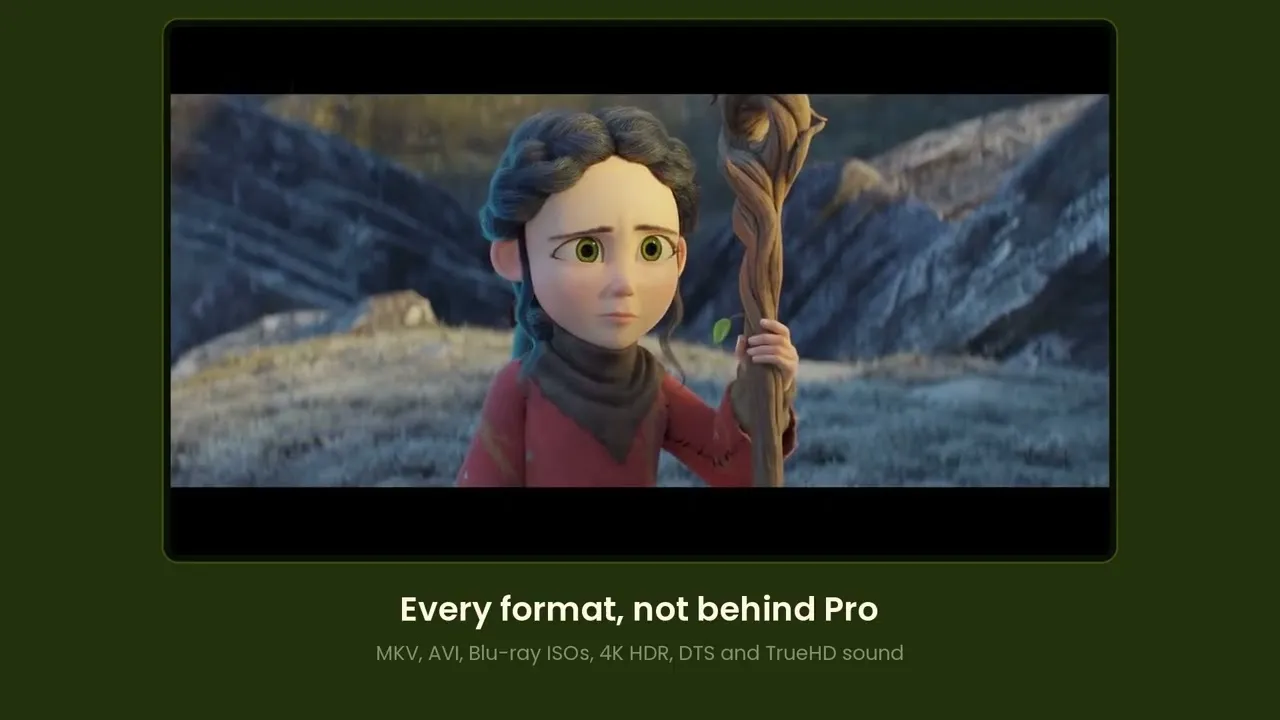
一分鐘認識楊桃播放器:在 Android TV 上以一個播放器播放 Jellyfin、Plex、Emby 與 NAS。更多內容請參閱入門。
在 YouTube 上觀看新增來源
「新增來源」一節以下每支影片都在 Android TV 上新增一個來源,位址與密碼透過掃描 QR 碼在手機上輸入。
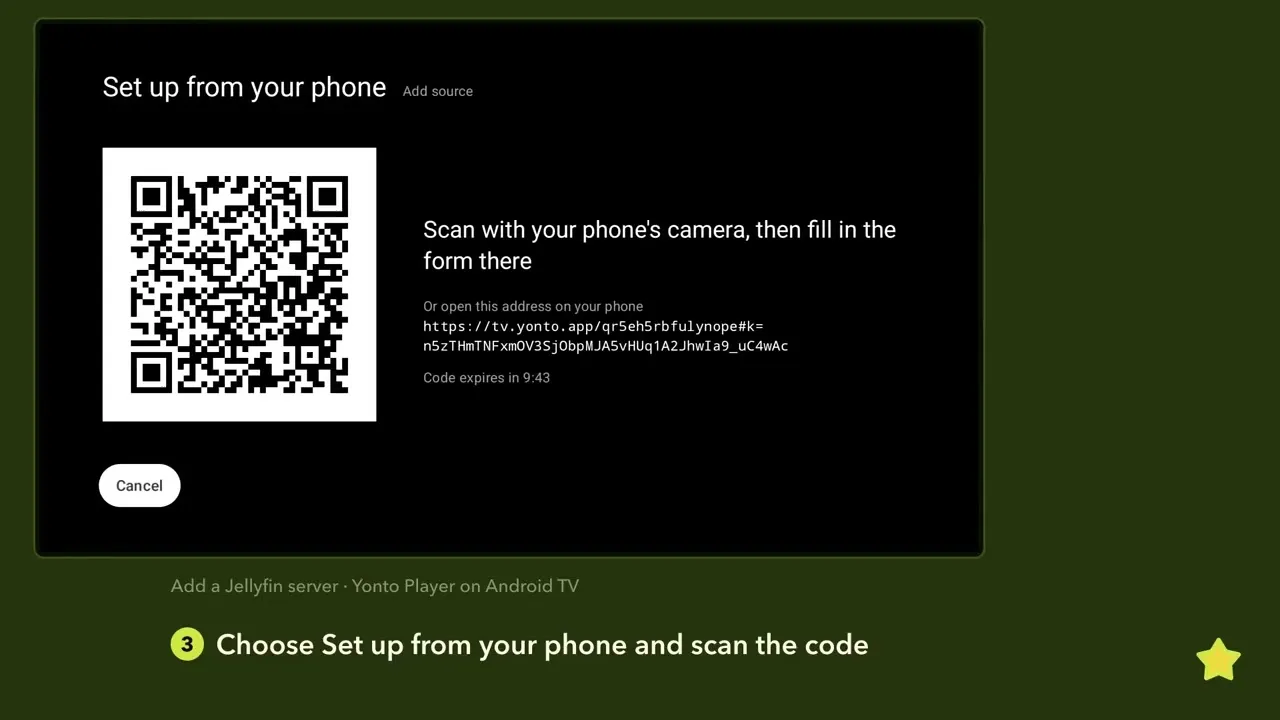
新增 Jellyfin 伺服器,詳細步驟請見在 Android TV 上播放您的 Jellyfin 媒體庫。
在 YouTube 上觀看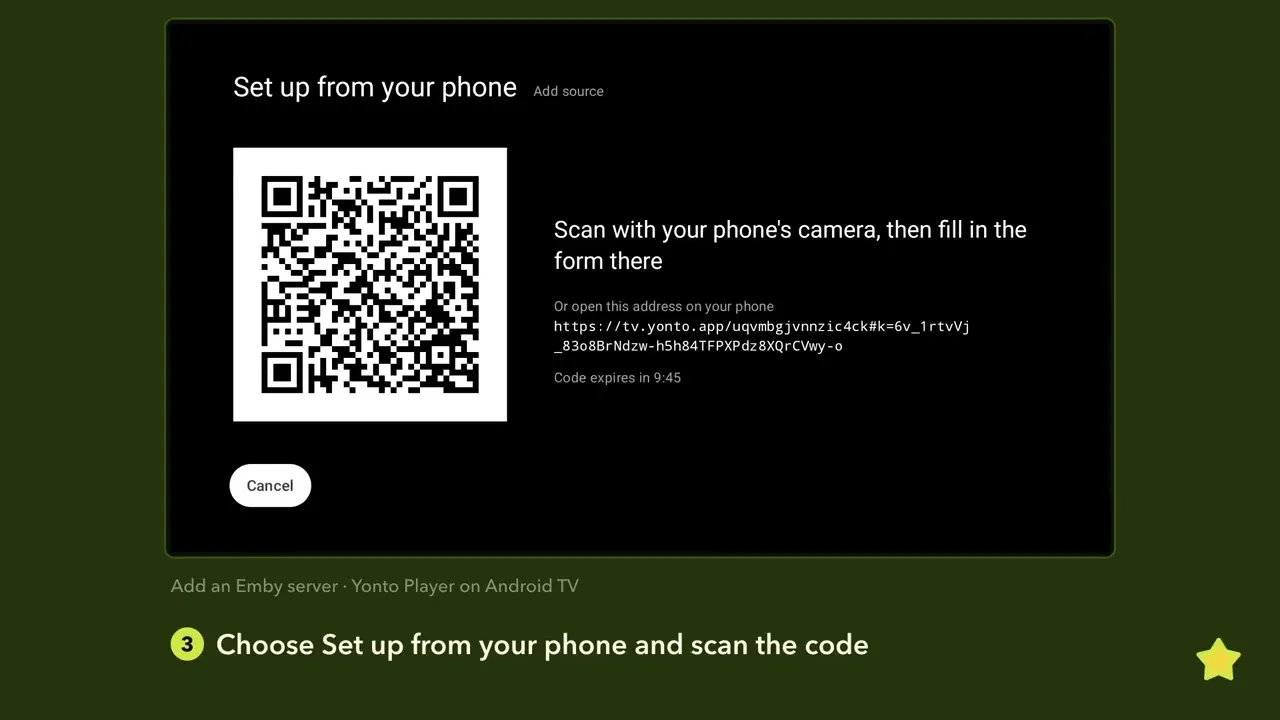
新增 Emby 伺服器,詳細步驟請見在 Android TV 上新增您的 Emby 伺服器。
在 YouTube 上觀看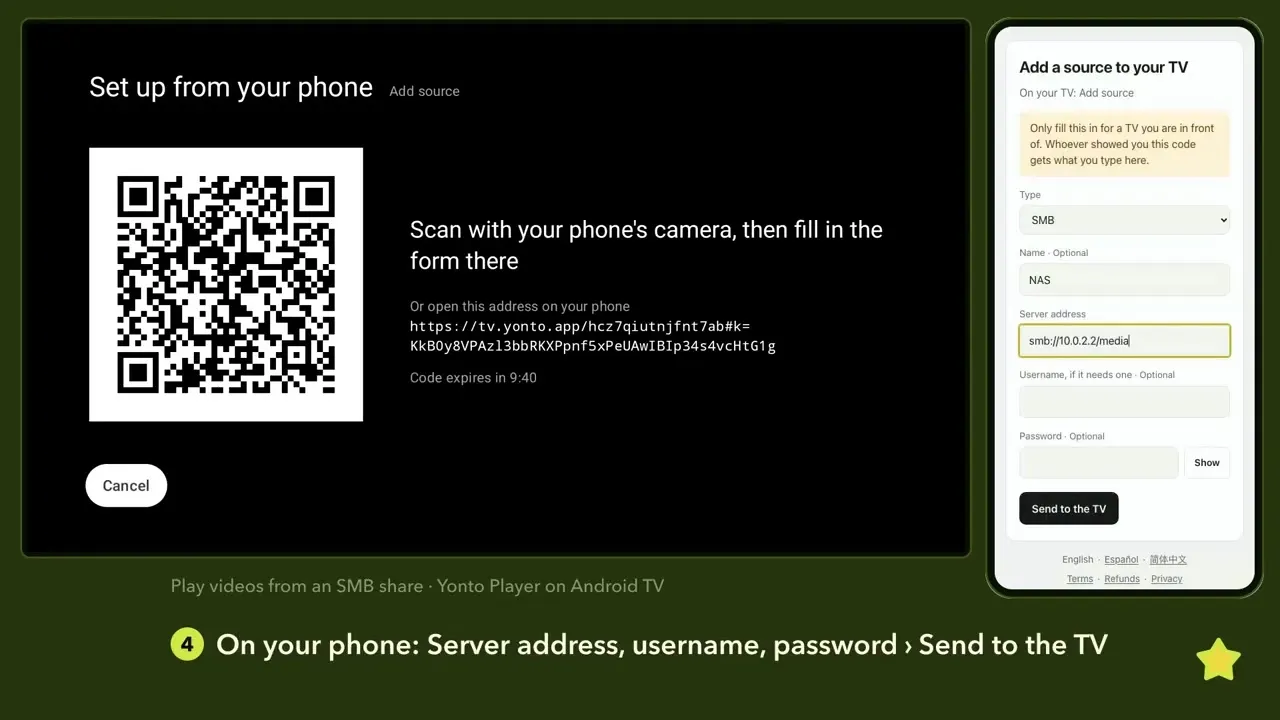
透過 SMB 播放 NAS 中的影片,無須媒體伺服器,詳細步驟請見在 Android TV 上播放 NAS 或隨身碟中的影片。
在 YouTube 上觀看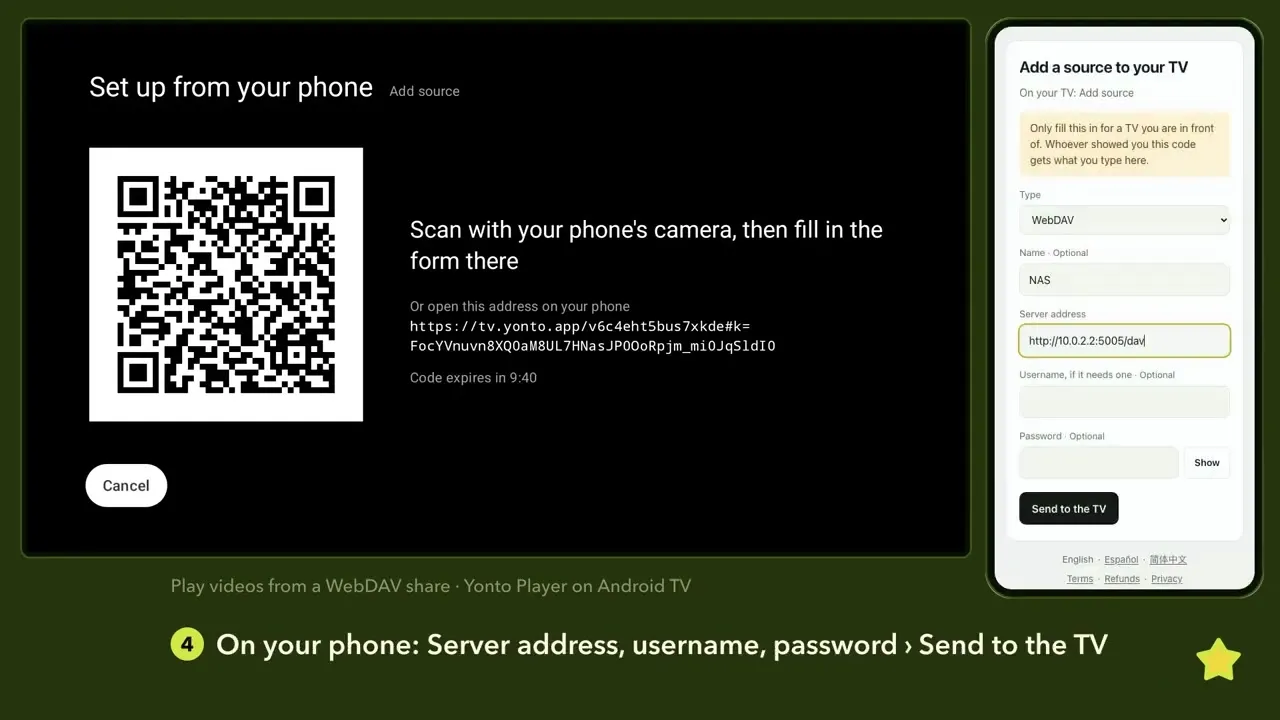
播放 NAS、Alist 或 OpenList 的 WebDAV 共用資料夾,詳細步驟請見在 Android TV 上透過 WebDAV 播放 OpenList 或 Alist 中的影片。
在 YouTube 上觀看建立您自己的媒體庫(Build your own library)
「建立您自己的媒體庫(Build your own library)」一節這個系列介紹如何將一個裝滿影片檔的資料夾,變成附有海報的電影與影集媒體庫,無須媒體伺服器。新的一集推出後會出現在這裡;Build your own library 播放清單收錄了全部集數。
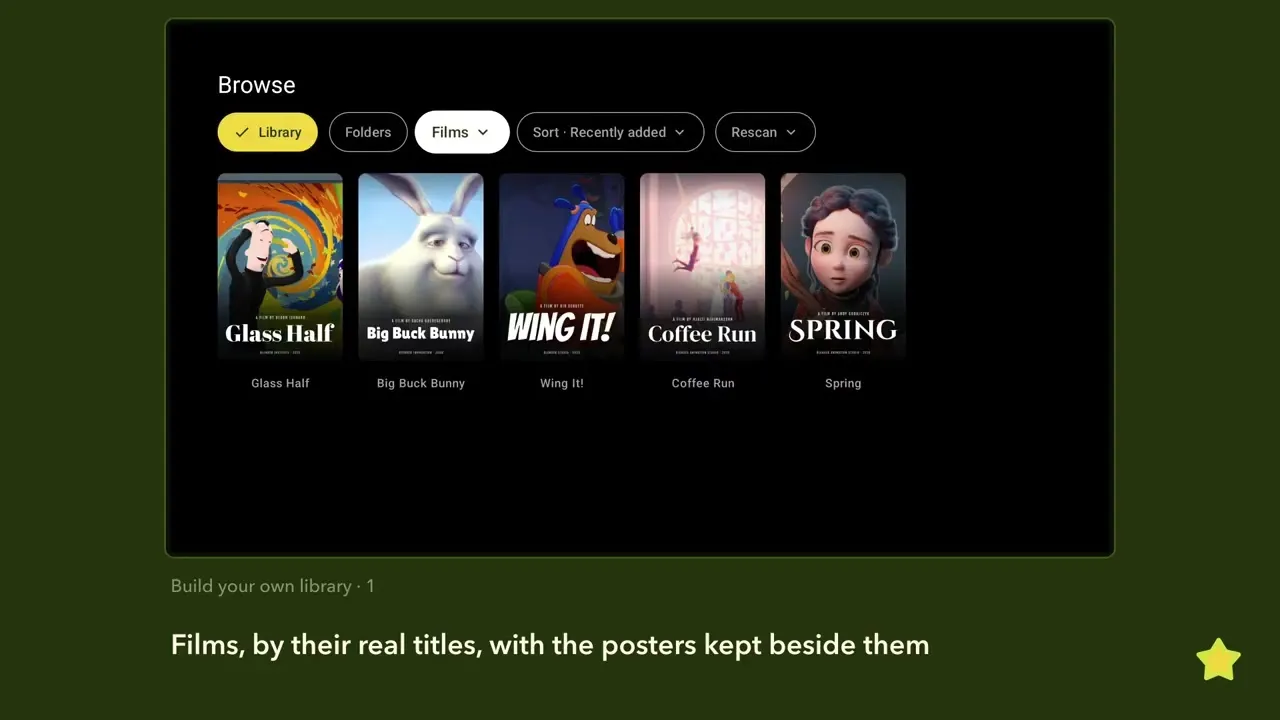
如何為電影、影集、季與集命名,讓它們以正確標題歸入電影與影集(說明)。
在 YouTube 上觀看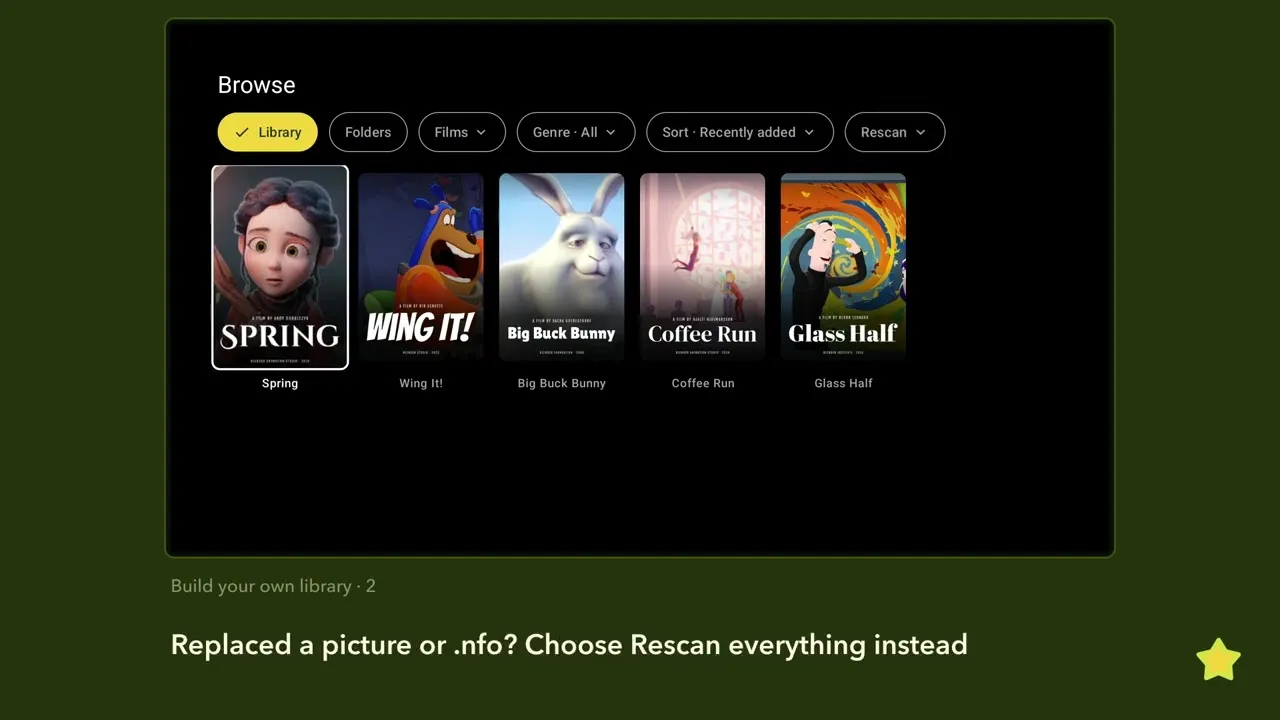
放在影片旁的海報、背景圖與 .nfo 檔,它們優先於線上查找的內容(說明)。
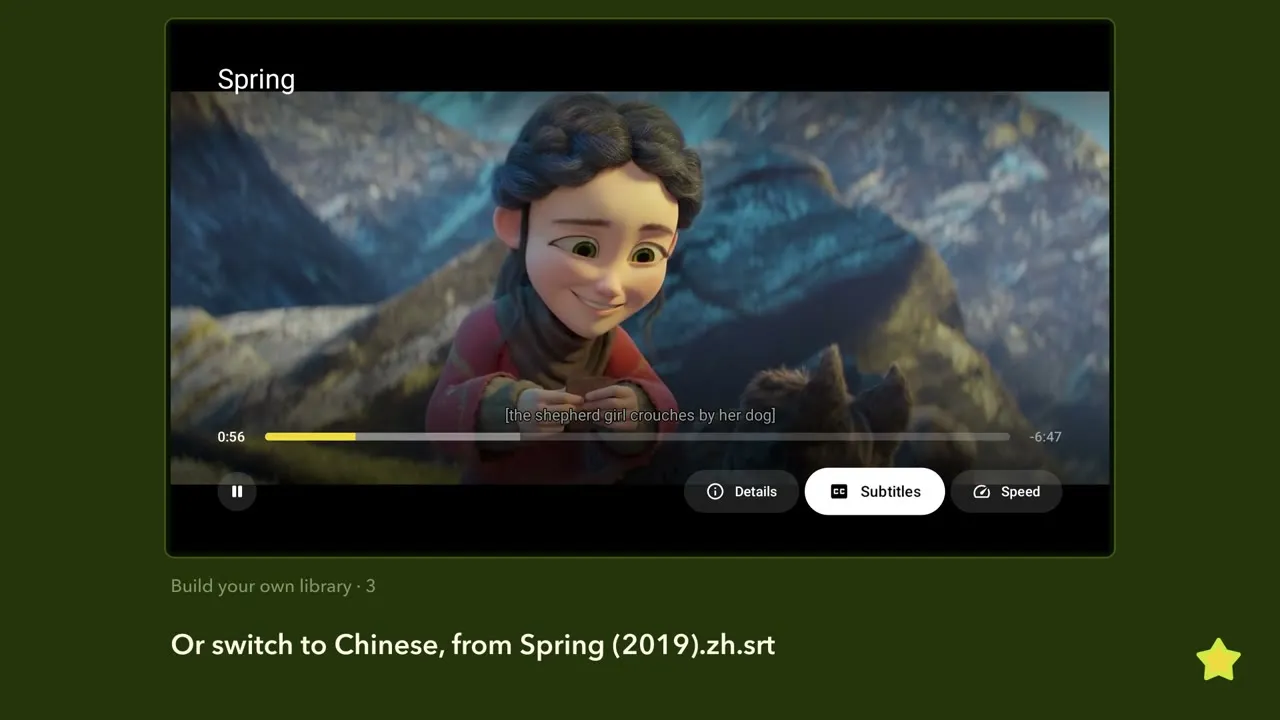
與影片同名的字幕檔,無須重新掃描即可在播放器中選擇(說明)。
在 YouTube 上觀看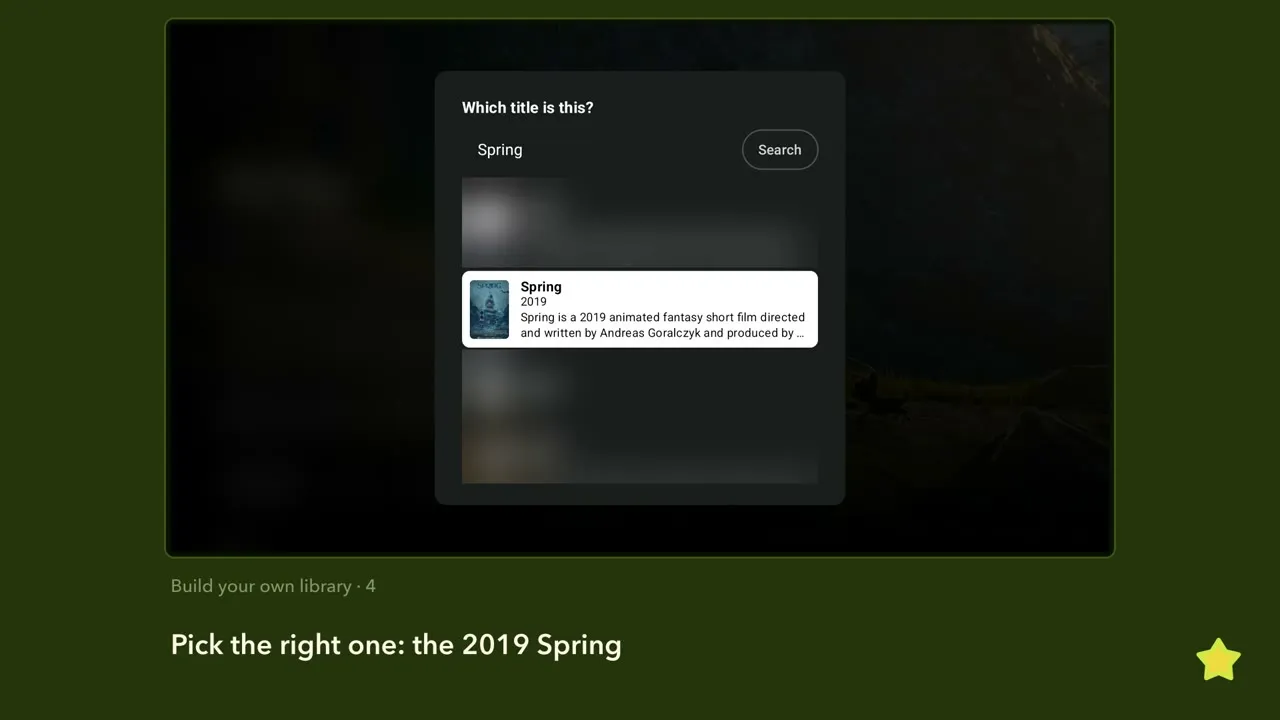
電影比對到其他標題時以**標題有誤?**更正,以及在資料夾名稱中寫入 ID,第一次就比對正確(說明)。
在 YouTube 上觀看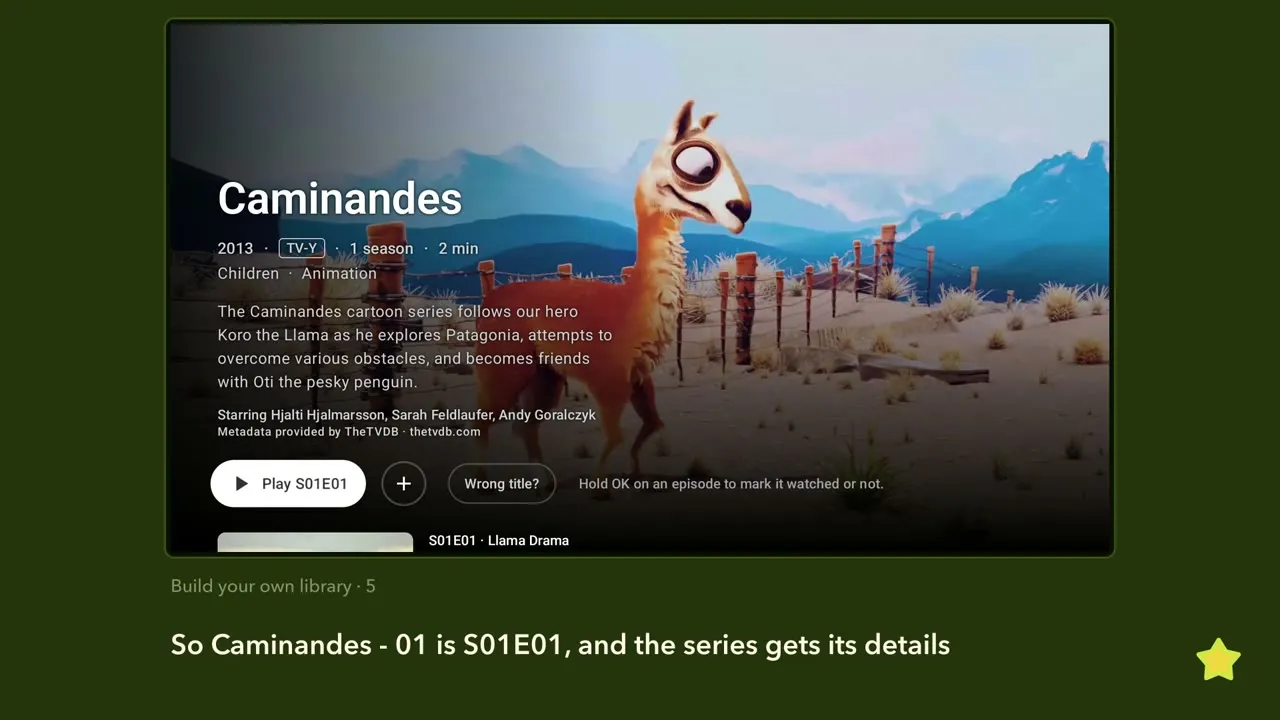
集數連續編號的影集被分入各季,並列出您沒有的集數(說明)。
在 YouTube 上觀看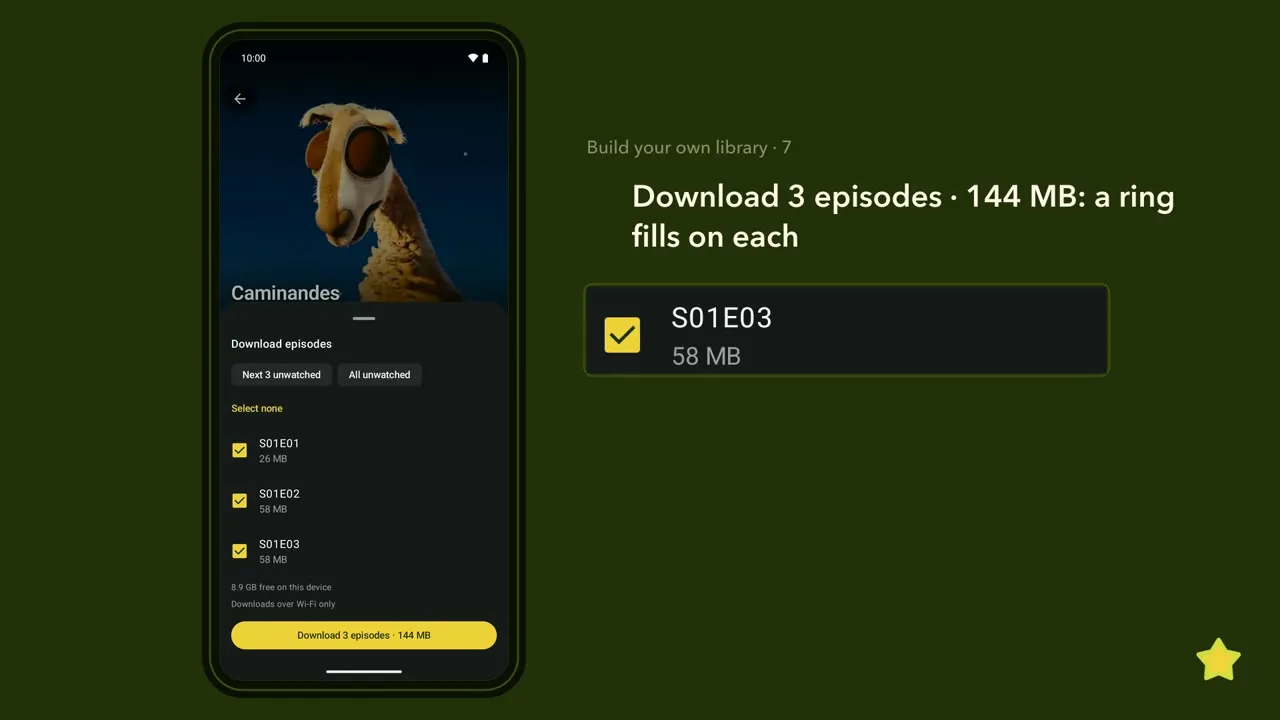
將您自己共用資料夾中的影集下載到 Android 手機,在沒有網路時播放(說明)。
在 YouTube 上觀看更多
「更多」一節所有影片都在楊桃播放器的 YouTube 頻道上。播放影片時適用 Google 的隱私權政策;詳細說明請參閱隱私權政策。