
Reproduce vídeos de un NAS o una unidad USB en Android TV
Yonto Player reproduce los vídeos de tu NAS o tu unidad USB directamente desde la carpeta compartida, sin un servidor Plex, Jellyfin ni Emby de por medio, y los convierte en una biblioteca de películas y series con pósters y descripciones. En una tele escribes la dirección y la contraseña de la carpeta compartida en el teléfono, desde un código QR, y tu primera fuente es gratis.
En Yonto Player en tu Android TV, elige Añadir fuente, luego SMB o WebDAV para un NAS, o Carpeta de este dispositivo para una unidad USB, y abre Explorar para ver sus carpetas.
En un teléfono o una tableta Android se reproducen las mismas carpetas compartidas por SMB y WebDAV, y Carpeta de este dispositivo abre una carpeta del teléfono con Elegir carpeta (Tu servidor multimedia y tu NAS en un teléfono o una tableta Android). Allí, una película o un episodio de una carpeta compartida por WebDAV también se puede descargar para ver sin conexión.
Qué tipo elegir
Sección titulada «Qué tipo elegir»- SMB para un NAS, o un ordenador con Windows o Mac, que comparte una carpeta por SMB, que es como comparten la mayoría de los NAS. Yonto Player habla SMB 2 y 3, no el antiguo SMB 1.
- WebDAV para un NAS o un servidor que comparte una carpeta por WebDAV.
- Carpeta de este dispositivo para una unidad USB conectada a la tele, o el almacenamiento del propio aparato.
Con un NAS Synology, Reproduce vídeos de un NAS Synology en Android TV explica qué activar en DSM y qué dirección escribir. Con un NAS QNAP o UGREEN, Reproduce vídeos de un NAS QNAP en Android TV y Reproduce vídeos de un NAS UGREEN en Android TV hacen lo mismo para QTS y UGOS Pro. Para una biblioteca de OpenList o Alist, Reproduce una biblioteca de OpenList o Alist en Android TV por WebDAV da la dirección WebDAV y el permiso que necesita su usuario.
Qué necesitas
Sección titulada «Qué necesitas»- Yonto Player en la tele, desde la página de descarga, y un teléfono para escribir si prefieres no usar el mando.
- Para SMB o WebDAV: la dirección del recurso compartido, y un usuario y una contraseña salvo que admita invitados. La tele y el NAS tienen que estar en la misma red.
- Para una unidad USB: Android 10 o posterior en la tele.
Un NAS por SMB o WebDAV
Sección titulada «Un NAS por SMB o WebDAV»Míralo con SMB
Sección titulada «Míralo con SMB»Míralo con WebDAV
Sección titulada «Míralo con WebDAV»Paso a paso
Sección titulada «Paso a paso»- Abre Yonto Player y ve a Ajustes, Fuentes, Añadir fuente. Elige Tipo de fuente y luego SMB o WebDAV.
- Elige Configurar desde el teléfono y escanea el código QR con la cámara del teléfono.
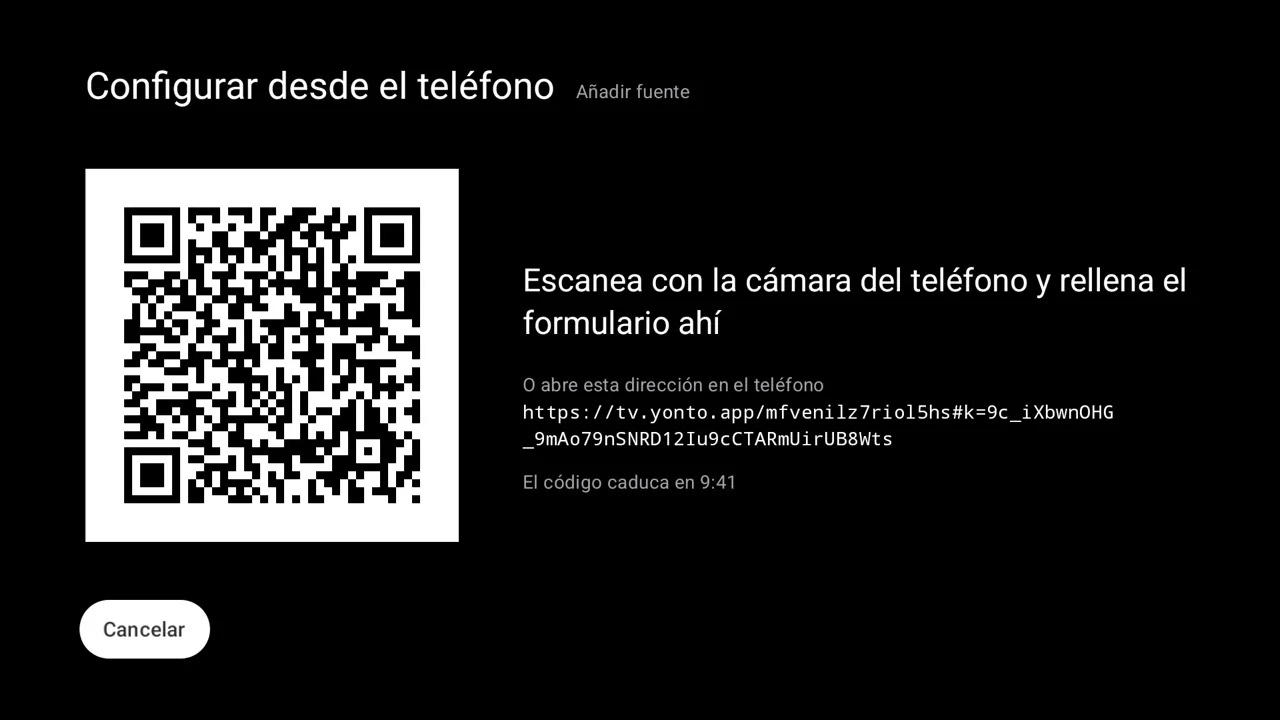
- En la página que se abre, escribe la Dirección del servidor, luego Usuario, si lo necesita y Contraseña, y elige Enviar al televisor.
- En SMB, la dirección es el servidor y después el recurso compartido, como
smb://nas.local/media. Añade una carpeta para abrir en ella, comosmb://nas.local/media/Películas. Deja el usuario y la contraseña vacíos si el recurso admite invitados, y escribeDOMINIO\usuariopara un usuario de un dominio de Windows. - En WebDAV, la dirección es la carpeta en la que abrir, como
http://nas.local:5005/dav. Una direcciónhttp://no va cifrada, y el formulario lo dice: “Esta dirección no está cifrada, así que la contraseña viaja sin protección por tu red.”; usahttps://si tu servidor lo ofrece.
- En SMB, la dirección es el servidor y después el recurso compartido, como
- El formulario de la tele se rellena y dice “Rellenado desde tu teléfono. Revísalo y guárdalo.”. Elige Probar conexión, que lee esa carpeta: “Conexión correcta” significa que funciona. Luego elige Guardar.
El inicio de sesión solo se envía a ese servidor. No se guarda nada hasta que eliges Guardar con el mando. ¿Prefieres el mando? Sáltate el paso 2 y escribe en el formulario: al pulsar OK en un campo se abre un teclado en pantalla.
Una unidad USB
Sección titulada «Una unidad USB»- Conecta la unidad a la tele. Aparece en Yonto Player en cuanto el aparato la ha examinado.
- Ve a Ajustes, Fuentes, Añadir fuente, y luego Tipo de fuente y Carpeta de este dispositivo.
- Elige Almacenamiento. Android pregunta si Yonto Player puede leer los vídeos de este dispositivo: permítelo. Luego elige la unidad en la lista, donde el almacenamiento del propio aparato va primero.
- Elige Guardar. Este tipo no tiene Probar conexión: un almacenamiento que puedes elegir es uno que Yonto Player puede leer.
Explorar: una biblioteca, y las carpetas a su lado
Sección titulada «Explorar: una biblioteca, y las carpetas a su lado»Elige la fuente en el selector de fuente de arriba a la izquierda en Inicio y abre Explorar.
Yonto Player agrupa tus vídeos en Películas y Series, con las temporadas y los episodios de cada serie, a partir de los nombres de archivo, y los muestra en Inicio, en Explorar y en la búsqueda.
Un vídeo cuyo nombre no dice qué es queda en Otros vídeos.
Añadido recientemente va primero, con los títulos cuyos archivos cambiaron por última vez, que es cuando se copiaron ahí.
Películas, Series y Otros vídeos también muestran primero lo último que llegó, y una serie sube cuando se copia un episodio nuevo; en Explorar, Ordenar → Título los pone por orden de título.
En Explorar, Películas y Series tienen un filtro Género con los géneros de tus títulos, que salen de sus archivos .nfo o, donde estos no los dicen, de la búsqueda en línea, que los nombra en tu idioma cuando tiene nombre para ellos y en inglés si no.
Muestra los pósters y las descripciones que ya guardas junto a ellos, con los nombres que les ponen Kodi y Jellyfin (más abajo), y busca en internet lo que ellos no dicen (cómo).
Un título sin ninguna de las dos cosas muestra en su lugar una imagen de su vídeo, que llena su tarjeta y sin las franjas negras que un vídeo panorámico lleva arriba y abajo: la miniatura que hace la propia nube o, si no, un fotograma de un poco más adelante.
Un vídeo en un formato que el dispositivo no puede descodificar, uno de iCloud Drive que no está descargado y uno de Dropbox, que no hace imágenes de los vídeos, siguen siendo su nombre en una tarjeta sencilla.
La primera vez que se abre una fuente, Yonto Player lee todas las carpetas, algo que tarda en un recurso grande: los títulos aparecen según se encuentran, y una nota dice que aún está buscando.
Después busca vídeos nuevos cada vez que abres la fuente y cada media hora. Volver a escanear en Explorar lo hace ahora, o lee todas las carpetas otra vez con Volver a escanear todo.
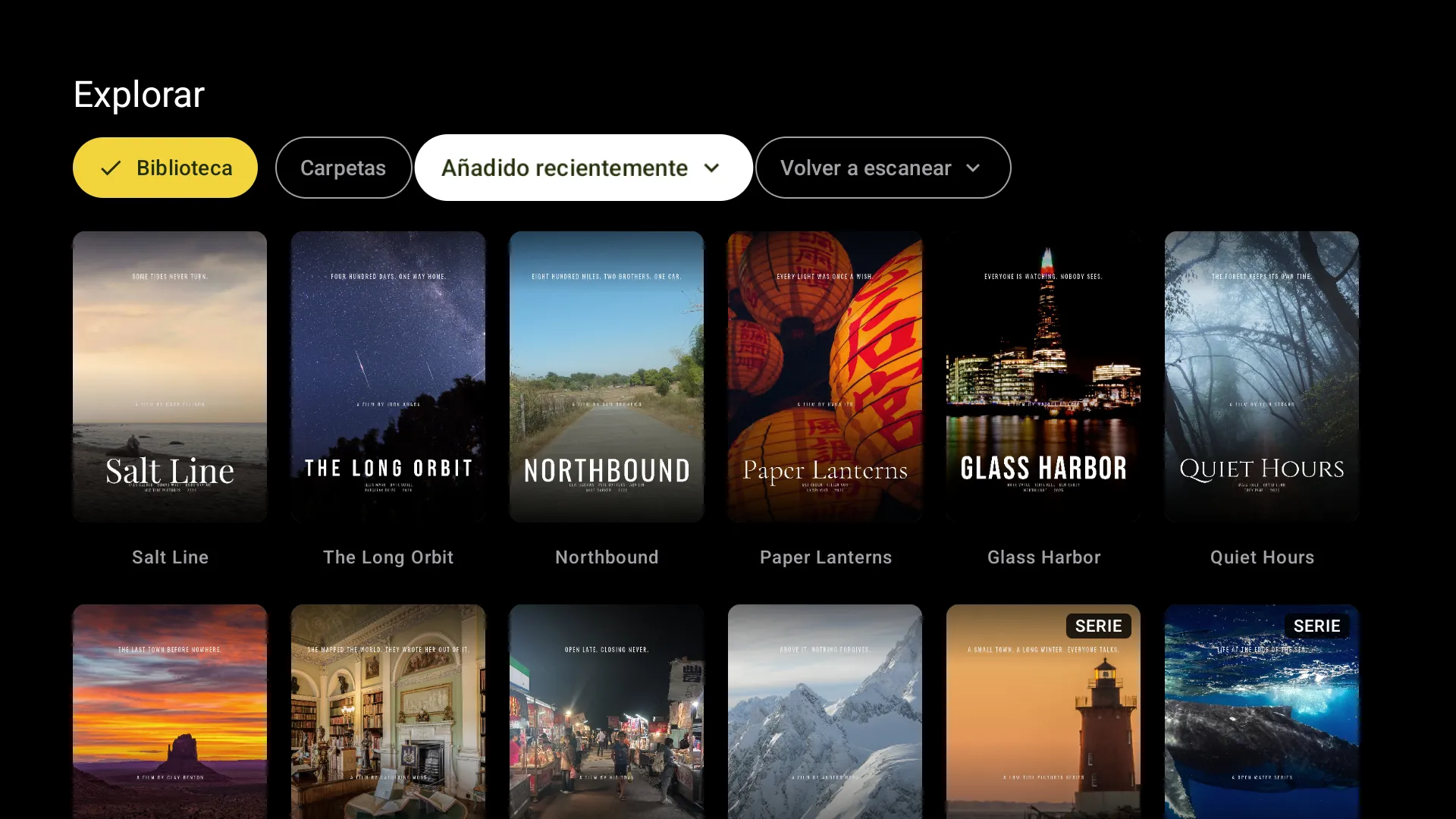
Carpetas, junto a Biblioteca en Explorar, muestra las carpetas de la fuente y luego sus vídeos, como una lista de nombres con el tamaño de cada vídeo:
- Pulsa OK en una carpeta para abrirla, y Atrás para subir: el mando vuelve a la carpeta de la que saliste.
- Pulsa OK en un vídeo para reproducirlo.
- Ordenar ordena la lista por Nombre, Fecha o Tamaño.
- Solo aparecen archivos de vídeo, y los nombres que empiezan por un punto quedan ocultos. Fuentes explica qué archivos se reproducen.
- En una unidad USB, una carpeta solo aparece si tiene algún vídeo dentro.
- La búsqueda encuentra los títulos de la biblioteca por parte de su nombre, y por su género, sus actores y sus directores. No mira dentro de los archivos de vídeo.
Pósters y descripciones de tus propios archivos
Sección titulada «Pósters y descripciones de tus propios archivos»Yonto Player muestra las imágenes y descripciones que ya guardas junto a tus vídeos, con los nombres que les ponen Kodi, Jellyfin y Emby, y las lee del propio recurso compartido, así que no necesitan ninguna cuenta. Siempre van primero: la búsqueda en internet solo completa lo que ellas no dicen.
- Una película toma como póster
poster.jpg,folder.jpgocover.jpgde su propia carpeta, o<nombre del vídeo>-poster.jpgjunto al vídeo, y como fondofanart.jpg,backdrop.jpg,background.jpgo<nombre del vídeo>-fanart.jpg. - Una serie toma los mismos nombres de la carpeta de la serie, la que contiene las carpetas de temporada. Si no hay póster ahí, lo sustituye
season01-poster.jpgoSeason 1/folder.jpg. - Una imagen que lleva el nombre de una carpeta (
poster.jpg) solo vale donde la carpeta contiene los vídeos de un único título: unposter.jpgen una carpeta de treinta películas no es de ninguna. Allí usa<nombre del vídeo>-poster.jpg. - Se leen
.jpg,.jpeg,.pngy.webp. Si hay varias, gana el nombre más concreto: el del propio vídeo, luegoposter,folderycover. - Las descripciones salen de los archivos
.nfoque escriben Kodi, Jellyfin, tinyMediaManager y MediaElch:movie.nfoo<nombre del vídeo>.nfopara una película, ytvshow.nfoen la carpeta de la serie. Yonto Player lee el título, el año, la descripción, los géneros, la valoración, la duración, la clasificación por edades, el reparto (con sus papeles, pero sin sus fotos), los directores, los guionistas, los estudios y los identificadores de IMDb, TMDB y TheTVDB. Un archivo que solo contiene un enlace de IMDb o TMDB da ese identificador y nada más. Una dirección dentro de un.nfono se abre nunca. - Un archivo dañado, un
.nfode más de 512 KB o una imagen de más de 12 MB se omite, como si no estuviera. - El episodio que va a reproducir Reproducir muestra su título, su descripción y su imagen sobre los episodios, cuando la búsqueda en línea los tiene para una serie identificada. Tus propias imágenes de episodio (
<episodio>-thumb.jpg), los.nfode episodio y los pósters de temporada en la lista de temporadas aún no se muestran. - Un escaneo lee estos archivos junto con la carpeta. Volver a escanear detecta una carpeta que cambió; para recoger una imagen o un
.nfoque reemplazaste en el mismo sitio, usa Volver a escanear todo. - Una unidad USB o el almacenamiento del propio aparato elegido en Almacenamiento solo lista vídeos, así que no muestra imágenes. Una carpeta elegida en Carpeta de este dispositivo, o un recurso compartido, sí las muestra.
Pósters y descripciones buscados en internet
Sección titulada «Pósters y descripciones buscados en internet»Para una película o una serie que tus propios archivos no describen del todo, Yonto Player busca un póster, un fondo, una descripción, el año, los géneros, la duración, la clasificación por edades, el reparto (con fotos), los directores, los guionistas, los estudios y los identificadores de IMDb, TMDB y TheTVDB.
Es gratis, con Pro o sin él.
Un título que ya tiene póster y descripción propios no se busca nunca, así que su reparto sale solo de su propio .nfo, y tampoco un vídeo de Otros vídeos.
- Solo completa huecos. Tus propias imágenes y archivos
.nfosiempre ganan. Un.nfocon un identificador de IMDb o TMDB se busca por ese identificador, así que da con el título correcto. Lo mismo vale para un identificador que escribas en el nombre de un archivo o de una carpeta, como hace Plex (Película (2019) {tmdb-603}) y como hacen Jellyfin y Emby (Película (2019) [imdbid-tt0133093],[tmdbid-603]). Un identificador de TheTVDB ([tvdbid-…]) solo ayuda a elegir el correcto entre las coincidencias. El identificador cuenta en el archivo, o en la carpeta que da nombre al título, no en una carpeta superior que contiene muchos. - Las demás fuentes también. Una fuente que no son tus propios archivos (un sitio, un servidor multimedia o un catálogo) se busca para un título cuya página no tiene carátula o no tiene descripción de la fuente. Envía el título y el año que da la fuente, lo que la fuente dice nunca se reemplaza, y el mismo interruptor en los ajustes de esa fuente lo desactiva. Una página de título que muestra algo buscado lo indica con el mismo crédito. Lo mismo pasa con una tarjeta del historial o de la lista para ver que no tiene imagen en este dispositivo, como una que Sync trae de otro dispositivo: toma la carátula de su fuente, o la busca del mismo modo cuando la fuente no tiene. Una tarjeta cuya fuente no está en este dispositivo se queda con su imagen de reserva hasta que la fuente esté, y una tarjeta de tus propios archivos nunca se busca.
- Las series largas numeradas de corrido (
Serie - 105) se colocan en sus temporadas cuando se identifica la serie, según cuántos episodios tiene cada temporada. Los archivos conservan sus nombres y lo que ya viste. - Los episodios que faltan de una serie identificada se listan bajo sus episodios (No están en tus archivos: S01E03–E09) para las temporadas de las que tienes alguno. No se puede reproducir nada de ellos.
- Pregunta a través del servicio de Yonto. Yonto Player pregunta al servicio propio de Yonto, que pregunta a TheTVDB por ti, así que TheTVDB nunca ve tu dirección IP. Las imágenes también llegan a través del servicio de Yonto.
- O TMDB, con tu propia clave. En Ajustes > Metadatos puedes escribir tu propia clave de la API de TMDB (es gratis: regístrate y cópiala desde Settings > API en TMDB; el token de acceso de lectura también sirve). En una televisión, Configurar desde el teléfono, bajo Comprobar y guardar, te ahorra escribirla con el control remoto: escanea su código con la cámara del teléfono, pega la clave en la página que se abre, elige Enviar al televisor y luego Comprobar y guardar en la tele. Yonto Player la comprueba con TMDB antes de guardarla, y desde entonces pregunta a TMDB directamente, desde tu dispositivo, en cada búsqueda: TMDB ve tu dirección IP y los mismos títulos y años, y nada pasa por el servicio de Yonto. Los títulos ya identificados se vuelven a identificar en TMDB, primero por su identificador de IMDb o TMDB; un título que elegiste en ¿Título equivocado? se queda como lo elegiste. Quitar clave vuelve al servicio de Yonto de la misma manera. La clave se queda en el dispositivo.
- Qué se envía: el título y el año que Yonto Player leyó de los nombres de archivo y de carpeta, si es una película o una serie y, para dos series con el mismo nombre, un número de episodio para distinguirlas; una vez identificada una serie, el número de cada una de sus temporadas, con el identificador que le dio el propio servicio; el idioma de la app; y un identificador aleatorio que la app crea solo para esto, que permite al servicio limitar cuántas veces pregunta una misma app.
- Qué no se envía nunca: el nombre de un archivo, una carpeta, una ruta ni la dirección del servidor, ni tu licencia ni el identificador del dispositivo. El servicio no guarda nada sobre quién preguntó; guarda las respuestas de TheTVDB, para todos. La política de privacidad cuenta el resto.
- Idioma. Los títulos y las descripciones llegan en el idioma de la app cuando TheTVDB (o TMDB) los tiene, y si no, en inglés. TheTVDB no tiene todas las descripciones en todos los idiomas: en chino, por ejemplo, solo de más o menos la mitad de sus títulos.
- Ritmo. La primera búsqueda de una biblioteca grande pide un título cada par de segundos, así que los pósters llegan a lo largo de unos minutos. Si el servicio está ocupado o no responde, la biblioteca muestra lo que tiene y vuelve a intentarlo más tarde.
- Créditos. La página de un título que muestra algo buscado dice “Metadatos proporcionados por TheTVDB” (o TMDB), con enlace en un teléfono y con la dirección en una tele, y lo mismo Ajustes > Acerca de en cuanto se ha buscado algo. Con tu propia clave de TMDB, Acerca de dice “Este producto usa la API de TMDB, pero TMDB no lo respalda ni lo certifica.”
- Los títulos, las imágenes y las descripciones de los episodios aún no se buscan.
¿Título equivocado?
Sección titulada «¿Título equivocado?»En la página de un título de la biblioteca, ¿Título equivocado? abre ¿Qué título es este?, y también Buscar este título cuando no se encontró nada. En una tele el botón está junto al de reproducir; en un teléfono o una tableta, bajo la descripción. Busca el título tal como lo nombran tus archivos, que puedes cambiar, y lista lo que encuentra con el póster, el título y el año de cada uno.
- Elige uno para usarlo.
- Elige Ninguno: usar los nombres de los archivos para quitar la coincidencia y mostrar solo lo que dicen tus archivos.
Tu elección se queda: ningún Volver a escanear ni ninguna búsqueda posterior la cambia.
Desactivarlo
Sección titulada «Desactivarlo»El formulario de cada fuente de archivos en Ajustes > Fuentes, al añadirla o editarla, tiene Buscar carátulas y descripciones en internet, Activado por defecto. Desactivado muestra solo lo que dicen tus archivos, y no envía nada por esa fuente.
Seguir donde lo dejaste
Sección titulada «Seguir donde lo dejaste»Un vídeo que reproduces aparece en el Historial, y en Seguir reproduciendo en Inicio, con su título, o con el nombre de su archivo si la biblioteca no lo ha colocado. Si lo eliges ahí, sigue desde donde lo dejaste. Cuando termina un episodio, el siguiente de la serie empieza tras una breve cuenta atrás. Tras un vídeo que abres desde Carpetas no empieza solo el siguiente de la carpeta.
Subtítulos
Sección titulada «Subtítulos»Los subtítulos dentro del archivo, y los archivos de subtítulos junto a él, están en Subtítulos del reproductor.
Un archivo de subtítulos va con un vídeo cuando tiene su nombre, con o sin un idioma antes de la extensión: Movie.srt, Movie.en.srt y Movie.zh.srt van con Movie.mkv.
Se leen archivos SRT, WebVTT, ASS y SSA, en UTF-8, GBK, Big5 o Windows-1252; ASS y SSA muestran el texto con poco de su estilo.
Un archivo de subtítulos que no se puede leer desaparece de la lista al elegirlo, y el vídeo sigue.
En el almacenamiento de la propia tele o en una memoria USB, los archivos de subtítulos junto a un vídeo aún no se leen, porque Android solo lista ahí los vídeos.
Qué necesita Android
Sección titulada «Qué necesita Android»- Carpeta de este dispositivo necesita Android 10 o posterior, y tu permiso para leer los vídeos de la tele. Por debajo de Android 10 este tipo no aparece.
- SMB y WebDAV no necesitan ningún permiso, solo una red que llegue al servidor.
- Lo que se reproduce depende de los decodificadores de la propia tele. H.264 y H.265 en MP4 o MKV son lo más seguro; los AVI, WMV y RMVB se reproducen en el segundo reproductor de Yonto Player, que también prueba cualquier archivo que la tele no pueda decodificar.
Cada recurso compartido o unidad es una fuente. Tu primera fuente es gratis; más fuentes necesitan Pro. Pro es un único pago, no una suscripción, para hasta 5 dispositivos, tele, teléfono y tableta juntos, y sin cuenta de Yonto.
Si algo sale mal
Sección titulada «Si algo sale mal»Estos mensajes aparecen en Explorar, con Reintentar.
“No se pudo conectar con el servidor. Comprueba que está encendido y en la misma red.” El NAS no respondió. Comprueba que está encendido, que la tele está en la misma red y que la Dirección del servidor es correcta, en Ajustes, Fuentes, la fuente y luego Editar.
“El servidor no aceptó el usuario o la contraseña. Revísalos en los ajustes de esta fuente.” Ve a Ajustes, Fuentes, elige la fuente y luego Editar, y corrígelos. En un recurso SMB que admite invitados, deja los dos vacíos.
“No se puede leer este lugar. Comprueba que la unidad esté conectada o vuelve a añadir la carpeta.” La unidad USB se desconectó, o Yonto Player ya no tiene permiso para leerla. Vuelve a conectarla y elige Reintentar, o edita la fuente y vuelve a elegir Almacenamiento.
Solución de problemas recoge los demás mensajes que muestra la app.
Yonto Player no ofrece contenido.