
Tu servidor multimedia y tu NAS en un teléfono o una tableta Android
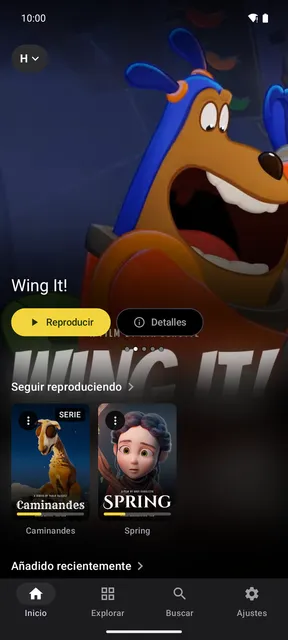
Yonto Player en un teléfono o una tableta Android reproduce tu servidor Plex, Jellyfin o Emby, los archivos de vídeo de tu NAS por SMB o WebDAV y una carpeta del dispositivo, uno junto a otro en una sola app. La app de Android TV reproduce las mismas fuentes con el mando, y un solo Pro sirve para las dos.
Qué reproduce
Sección titulada «Qué reproduce»- Un servidor Plex, Jellyfin o Emby: tus bibliotecas de películas y series, con los pósteres, las descripciones y los episodios que guarda el servidor.
- Un NAS o un ordenador que comparte una carpeta, por SMB (SMB 2 y 3) o WebDAV, sin servidor multimedia de por medio.
- Una carpeta del teléfono o la tableta, como Carpeta de este dispositivo.
Cada una es una fuente. Abre el selector de fuente de arriba a la izquierda en Inicio para cambiar entre ellas.
Añadir una fuente
Sección titulada «Añadir una fuente»- Instala Yonto Player desde la página de descarga y ábrelo.
- Toca Ajustes, luego Fuentes y luego Añadir fuente. En Inicio, la tarjeta de la biblioteca de demostración también tiene un botón Añadir fuente.
- Toca el tipo de fuente que quieras, por ejemplo Añadir SMB o Añadir Jellyfin. El formulario se abre ya en ese tipo.
- Rellena el formulario, toca Probar conexión y, cuando diga “Conexión correcta”, toca Guardar.
Lo que pide cada tipo:
- Jellyfin y Emby: la Server URL, como
http://192.168.1.20:8096, y tu Username y tu Password. Sin puerto, Yonto Player prueba también el del propio servidor, el 8096. Reproduce tu servidor Emby en un teléfono o una tableta Android explica Emby paso a paso. - Plex: toca Iniciar sesión junto a Cuenta y luego Abrir plex.tv/link, que abre la página de Plex en el navegador, donde inicias sesión y permites la vinculación. Tu contraseña de Plex se escribe en la página de Plex, nunca en Yonto Player. Para un servidor tuyo que Plex no comparte con tu cuenta, escribe su dirección, y su token de Plex si lo pide.
- SMB: la Dirección del servidor, primero el servidor y luego la carpeta compartida, como
smb://192.168.1.20/video, y un usuario y una contraseña salvo que la carpeta admita invitados. - WebDAV: la Dirección del servidor de la carpeta que quieres abrir, como
http://192.168.1.20:5005/video, y el usuario y la contraseña si los pide. - Carpeta de este dispositivo: toca Elegir carpeta, elige la carpeta en el selector de Android y permite que Yonto Player la lea.
El usuario y la contraseña solo se envían a ese servidor, y se quedan en el dispositivo; con la sincronización activada, llegan también a tus otros dispositivos, cifrados para que solo ellos puedan leerlos. Para un NAS, Synology, QNAP, UGREEN y OpenList o Alist explican qué activar y qué dirección escribir; el formulario del teléfono pide lo mismo.
Explorar
Sección titulada «Explorar»Las pestañas son Inicio, Explorar, Buscar y Ajustes; en una tableta van en el lateral.
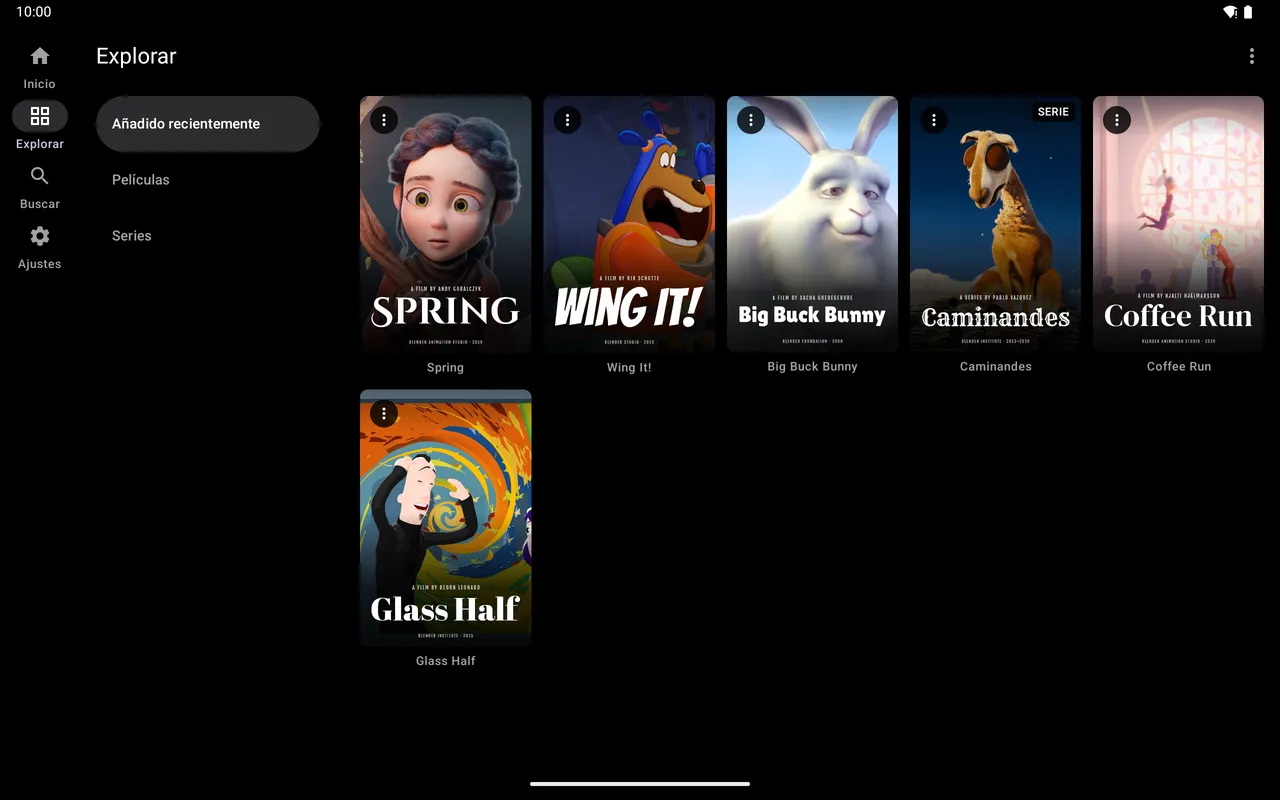
- Un servidor muestra sus películas y series en Inicio y en Explorar, y la página de cada título tiene su descripción y sus episodios. Buscar pregunta a todas tus fuentes a la vez.
- Una carpeta compartida o del dispositivo agrupa sus vídeos en Películas y Series según el nombre de archivo, con los pósteres y descripciones que haya junto a los archivos o buscados en internet, y la búsqueda encuentra títulos por su nombre. En Explorar, ⋯ tiene Carpetas, que muestra las carpetas y luego los vídeos, por nombre y con el tamaño de cada vídeo: toca una carpeta para abrirla, y Atrás para subir, o toca el chip con el nombre de la carpeta para saltar a cualquiera de las de arriba. Biblioteca, en el mismo menú, vuelve, y Ordenar ordena la lista por Nombre, Fecha o Tamaño. En Volver a escanear, dentro de ese menú, Buscar vídeos nuevos busca vídeos nuevos, o lee todas las carpetas otra vez con Volver a escanear todo.
- Seguir reproduciendo en Inicio te lleva a donde lo dejaste, y Historial muestra todo lo que has reproducido, de todas las fuentes. El menú de cada entrada tiene Detalles y Quitar.
- Cuando termina un episodio de tu servidor, el siguiente empieza tras una cuenta atrás. En una carpeta, el siguiente vídeo todavía no empieza solo.
- Audio y subtítulos, el botón de subtítulos de arriba del reproductor, muestra las pistas de audio y los subtítulos que lleva el archivo. Un archivo de subtítulos junto a un vídeo, como
Movie.srtoMovie.en.srtjunto aMovie.mkv, también aparece ahí, desde una carpeta compartida por SMB o WebDAV o desde una carpeta del dispositivo. - Si el teléfono no tiene decodificador para un sonido AC3, E-AC-3, DTS o TrueHD, Yonto Player lo decodifica por su cuenta, así que la película se oye (Audio DTS, TrueHD y Dolby).
- Toca dos veces a un lado u otro de la imagen para saltar 10 segundos (o lo que diga Ajustes → Reproductor), mantenla pulsada para acelerar hasta que la sueltes, arrastra en horizontal para avanzar o retroceder, y pellizca para hacer zoom. Llenar la pantalla e Imagen en imagen están arriba, Velocidad de reproducción y Bloquear pantalla abajo. En un teléfono el reproductor se abre en horizontal, y Girar a vertical, junto a Bloquear pantalla, lo pone en vertical.
- Toca Imagen en imagen y el vídeo sigue en una ventana pequeña, en los teléfonos y tabletas que lo admiten. Salir de la app no abre ninguna por sí solo.
Cada dispositivo guarda su propio Seguir reproduciendo y su Historial: lo que ves en el teléfono no aparece en la tele (El historial en la tele y en el teléfono).
En un servidor Plex, Jellyfin o Emby, una carpeta WebDAV o una unidad en la nube, la página de un título tiene un botón Descargar para verlo más tarde sin conexión, con Pro (Descargar para ver sin conexión).
Lo que no hace
Sección titulada «Lo que no hace»Si ya reproduces archivos con VLC o MX Player, o ves tu servidor en su propia app, esas apps hacen cosas que Yonto Player no hace. Yonto Player sirve para tener el servidor y las carpetas compartidas en un solo sitio, con un solo Seguir reproduciendo.
- Solo un servidor multimedia convierte un vídeo. Un recurso compartido y una carpeta reproducen el archivo tal como está guardado, con los decodificadores del propio teléfono, así que un vídeo que el teléfono no puede decodificar no se reproduce salvo que un servidor Jellyfin, Plex o Emby lo convierta, y nada reduce un archivo para una conexión lenta.
- Una carpeta compartida por SMB y una carpeta del dispositivo no se descargan. Un servidor Plex, Jellyfin o Emby, una carpeta WebDAV y una unidad en la nube pueden descargar para ver sin conexión; una carpeta compartida por SMB y una carpeta del dispositivo, no.
- Solo películas y series. La música, las fotos y la TV en directo de un servidor no aparecen, y una carpeta solo muestra archivos de vídeo.
- Sin imágenes ni descripciones de episodio para los archivos. Una carpeta compartida o del dispositivo muestra las imágenes y las descripciones
.nfoque haya junto a sus vídeos (con qué nombres) y busca lo que falta de cada película y serie, pero aún no de cada episodio.
Lo que Yonto Player no hace recoge el resto.
Gratis o Pro, en todas tus pantallas
Sección titulada «Gratis o Pro, en todas tus pantallas»Tu primera fuente es gratis, con el reproductor completo. Una segunda fuente, como una carpeta del NAS junto a tu servidor Plex, necesita Pro, y también instalar un plugin, descargar para ver sin conexión y la sincronización. En nuestro sitio web Pro cuesta 7,47 US$ en vez de 14,95 US$ mientras dure la oferta, hasta el 31 de diciembre de 2026, un solo pago, sin suscripción. Una licencia funciona en hasta 5 dispositivos a la vez, en todas las apps de Yonto Player: teles, teléfonos y tabletas juntos (Dispositivos). En la app de Android TV y de teléfonos y tabletas Android, puedes probar Pro gratis 7 días, una vez por dispositivo, sin datos de pago, y termina sola. Yonto Pro explica cómo activarlo con tu clave.
Yonto Player no ofrece contenido. Plex, Jellyfin, Emby, VLC, MX Player, Dolby y DTS son marcas de sus propietarios; Yonto Player no está afiliado a ellos ni cuenta con su respaldo.