
Reproduce tu biblioteca de Jellyfin en Android TV
Yonto Player reproduce tus películas y series de Jellyfin en Android TV, con las marcas de visto y los puntos de reanudación que ya tiene tu servidor, y añades el servidor escribiendo su dirección y su contraseña en el teléfono, desde un código QR en la tele. Con Pro, tu servidor Plex o Emby y las carpetas compartidas de tu NAS van a su lado en la misma app, con una sola búsqueda en todos.
Instala Yonto Player en tu Android TV, elige Añadir fuente, pon Jellyfin como tipo y rellena los datos del servidor en el teléfono.
En un teléfono o una tableta Android, rellenas el mismo formulario tú mismo: toca Ajustes, Fuentes, Añadir fuente, toca Añadir Jellyfin y toca Probar conexión y Guardar. Tu servidor multimedia y tu NAS en un teléfono o una tableta Android cuenta qué más funciona allí.
Qué necesitas
Sección titulada «Qué necesitas»- Un servidor Jellyfin al que puedas entrar y su dirección, como
https://jellyfin.example.com:8096. - Un usuario y una contraseña, o una API key y un User ID.
- Yonto Player en la tele, desde la página de descarga, y un teléfono para escribir.
- Abre Yonto Player y ve a Ajustes, Fuentes, Añadir fuente. Elige Tipo de fuente y luego Jellyfin.
- Elige Configurar desde el teléfono. La tele muestra un código QR.
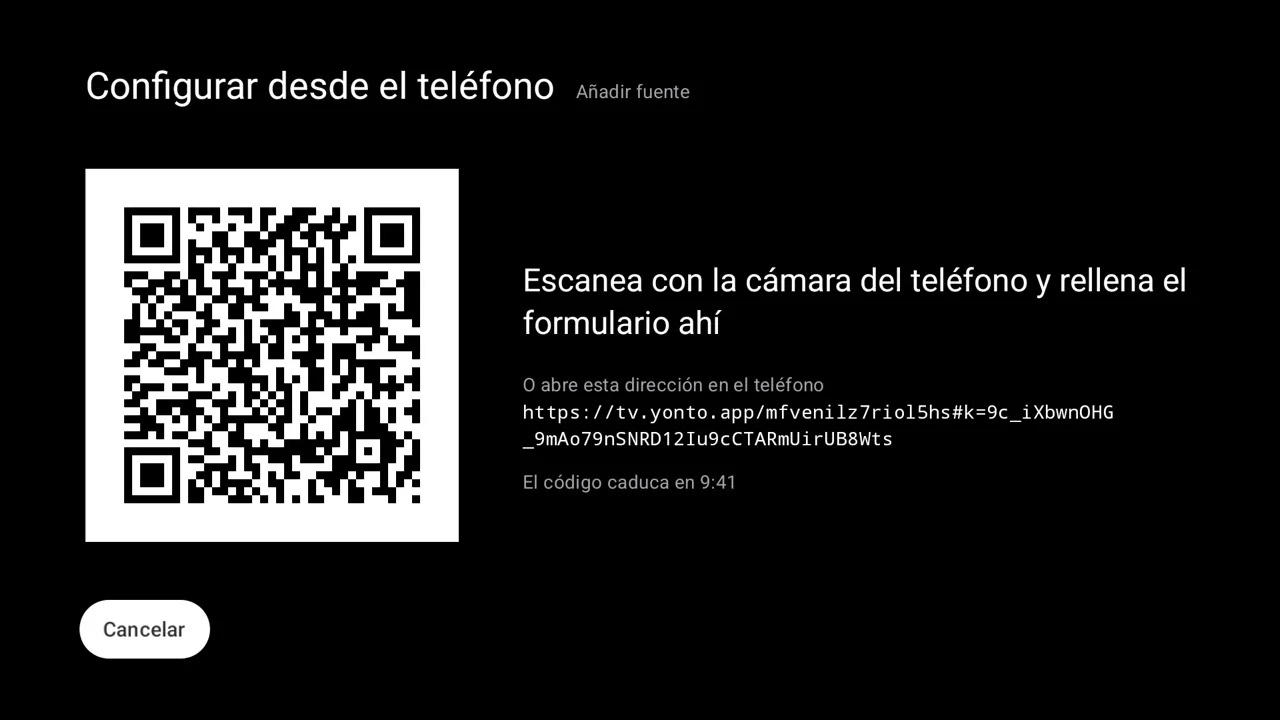
- Escanea el código con la cámara del teléfono. Se abre un formulario igual: escribe la Server URL, tu Username y tu Password, y elige Enviar al televisor.
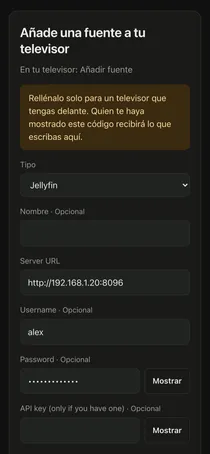
- El formulario de la tele se rellena y dice “Rellenado desde tu teléfono. Revísalo y guárdalo.”. Elige Probar conexión: si el servidor responde, verás “Conexión correcta”. Luego elige Guardar.
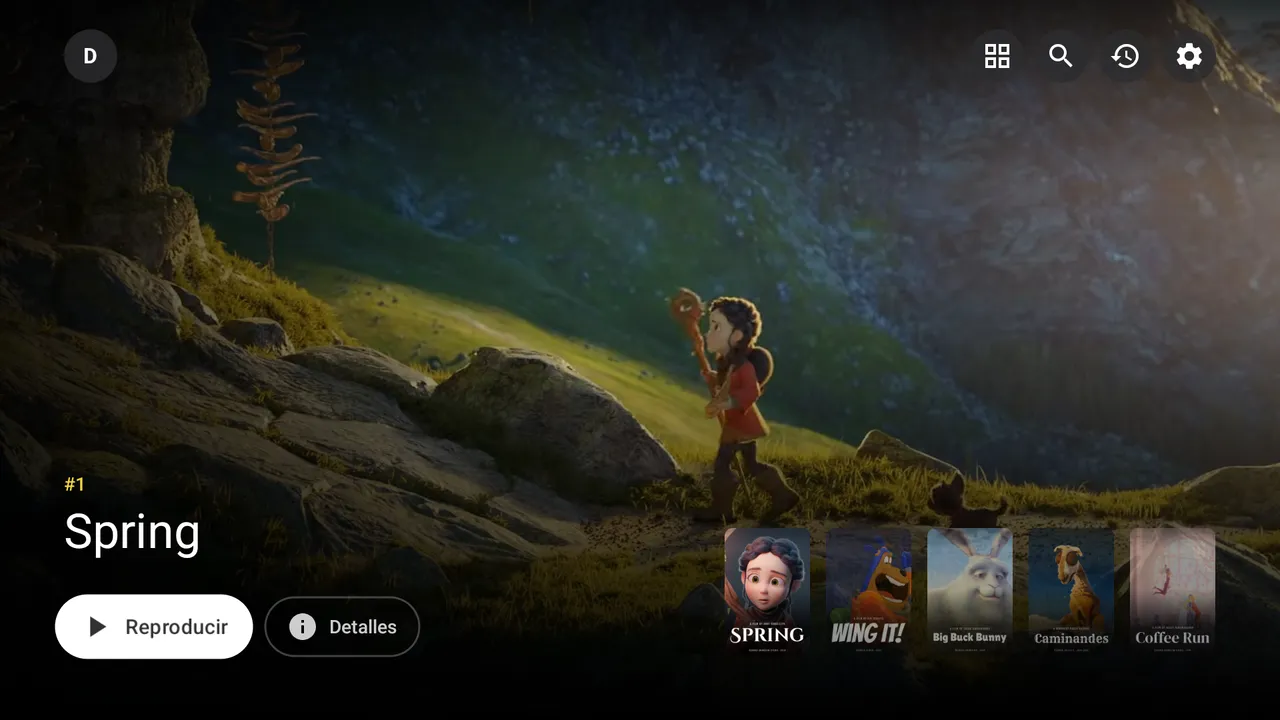
- Explora tu biblioteca de Jellyfin desde Inicio. Al pulsar OK en un título se abre su página, y Atrás te devuelve a la tarjeta que dejaste.
No se guarda nada hasta que eliges Guardar con el mando, y lo que escribes en el teléfono viaja cifrado hasta la tele (Fuentes). ¿Prefieres el mando? Sáltate el paso 2 y escribe en el formulario: al pulsar OK en un campo se abre un teclado en pantalla.
Yonto Player le dice a tu servidor lo que la tele puede reproducir, y el servidor convierte un archivo que no puede, como 4K en un reproductor 1080p o HDR en una pantalla sin HDR; Dejar que el servidor convierta los vídeos, en el editor de la fuente, lo desactiva. Yonto Player guarda tu historial en el dispositivo. Tu primera fuente es gratis; más fuentes necesitan Pro.
¿Vienes de otra app de Jellyfin? Reproduce tu biblioteca de Jellyfin en Android TV con otra app explica qué se trae y qué no hace Yonto Player.
Si algo sale mal
Sección titulada «Si algo sale mal»“Server URL necesita una dirección completa, como https://example.com:8096”
La Server URL no es una dirección, por ejemplo porque tiene un espacio.
Escríbela como 192.168.1.20 o https://jellyfin.example.com:8096.
“No se puede acceder a Fuente”
El servidor no respondió.
Una dirección sin puerto y sin https:// se prueba tal como la escribiste y luego en el puerto propio de Jellyfin, el 8096, así que 192.168.1.20 encuentra un servidor en 192.168.1.20:8096.
Si el tuyo usa otro puerto, añádelo después de dos puntos.
Si no, comprueba que el servidor está encendido y que este dispositivo está en su red.
“Check the username and password by editing the source in Settings.” El servidor rechazó el inicio de sesión. Ve a Ajustes, Fuentes, elige la fuente y luego Editar, y corrige el usuario y la contraseña. Jellyfin puede bloquear una cuenta tras varios intentos fallidos, así que revisa la contraseña antes de reintentar.
“The server answered with a page that is not the media server: check the server URL.” La dirección lleva a otra página web, como la de un router o un proxy. Corrige la Server URL, incluido el puerto.
Solución de problemas recoge todos los mensajes que muestra la app.
Yonto Player no ofrece contenido. Jellyfin es una marca de su propietario; Yonto Player no está afiliado a él ni cuenta con su respaldo.