
Subtítulos en Android TV
Yonto Player muestra los subtítulos incluidos en un vídeo y los archivos de subtítulos situados junto a él en Android TV, Google TV y los dispositivos Android, en la versión gratuita de la aplicación. Con Pro, también busca subtítulos en OpenSubtitles.com y assrt.net durante la reproducción. Esta página explica de dónde proceden los subtítulos, cómo nombrar un archivo de subtítulos y qué revisar cuando no aparecen.
Elegir subtítulos en el reproductor
Sección titulada «Elegir subtítulos en el reproductor»En un televisor, abre los controles del reproductor y elige Subtítulos. Allí aparecen todos los subtítulos del vídeo, tanto sus pistas propias como los archivos situados junto a él, y Desactivados para quitarlos. En un teléfono o una tableta Android, la misma lista está en el panel Audio y subtítulos del reproductor.
Tu elección se guarda para toda la película o serie: al reanudarla, o al reproducir otro de sus episodios, se aplica la misma elección siempre que ese episodio tenga subtítulos en el mismo idioma.
Subtítulos incluidos en el archivo
Sección titulada «Subtítulos incluidos en el archivo»Un archivo MKV o MP4 suele incluir sus subtítulos como pistas. Los subtítulos de texto, como SRT, ASS, SSA y WebVTT, y los de imagen, como los PGS de un Blu-ray, aparecen en Subtítulos igual que los demás. Los ASS y SSA muestran el texto con solo parte de su estilo.
Archivos de subtítulos junto al vídeo
Sección titulada «Archivos de subtítulos junto al vídeo»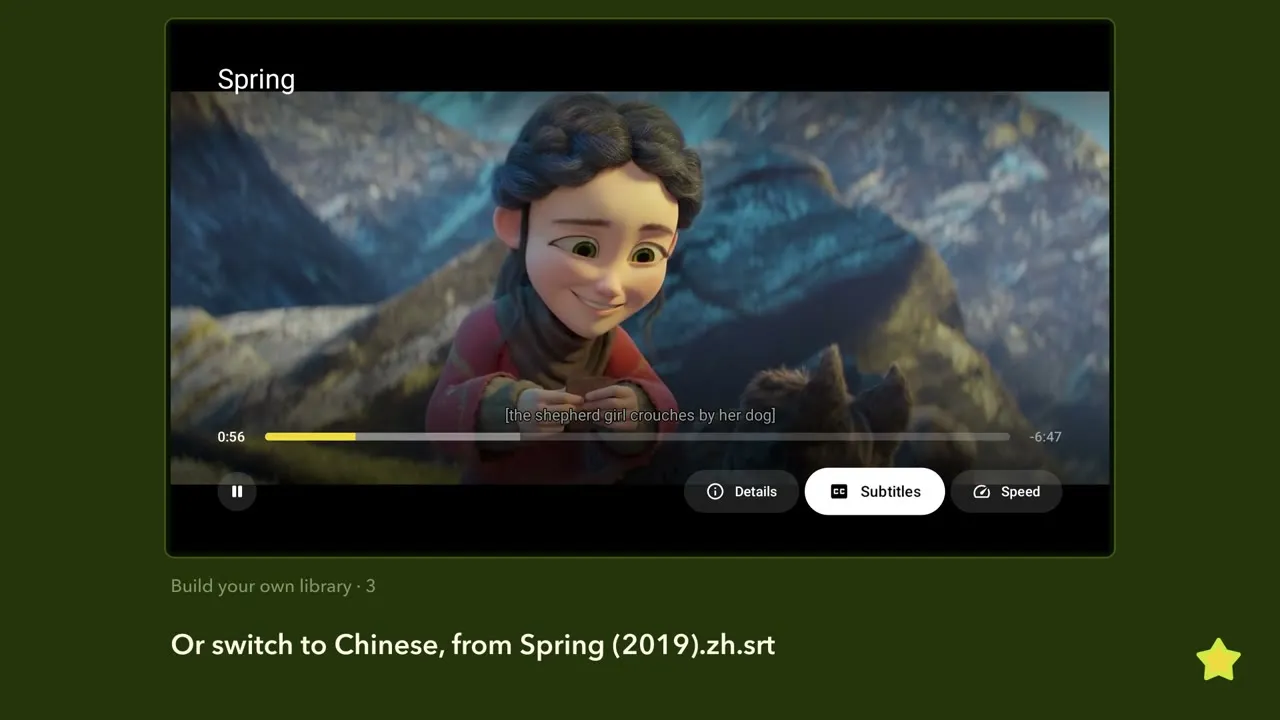
Un archivo de subtítulos se asocia a un vídeo cuando está en la misma carpeta y tiene su mismo nombre, con o sin un idioma antes de la extensión:
Movie.srtse asocia aMovie.mkv.Movie.en.srtyMovie.zh.srttambién, y aparecen en la lista con su idioma: inglés y chino.chsychtindican chino simplificado y tradicional, como enMovie.chs.ass, para que se elija la escritura correcta según tu Idioma de los subtítulos.- No se distingue entre mayúsculas y minúsculas, así que
movie.srtse asocia aMovie.mkv.
Se leen archivos SRT, WebVTT, ASS y SSA. Se detectan en una carpeta compartida SMB, en un servidor WebDAV y, en un teléfono o una tableta Android, en una carpeta del dispositivo, tanto si reproduces el vídeo desde Explorar como desde Seguir reproduciendo o el Historial (Reproduce vídeos de un NAS o una unidad USB en Android TV). Un archivo que no se puede leer desaparece de la lista al elegirlo, y el vídeo sigue reproduciéndose.
En Android, los archivos de subtítulos que un servidor Jellyfin, Plex o Emby guarda junto a un vídeo también aparecen en Subtítulos, y el que el servidor marca como predeterminado se activa automáticamente.
Idioma, tamaño y fondo de los subtítulos
Sección titulada «Idioma, tamaño y fondo de los subtítulos»Ajustes → Reproductor incluye, en Audio y subtítulos (Ajustes del reproductor):
- Idioma de los subtítulos: el idioma en el que se eligen los subtítulos; de forma predeterminada, El idioma de la app.
- Subtítulos: cuándo se activan. Automático, la opción predeterminada, los activa cuando el audio no está en tu idioma de subtítulos; Siempre los activa siempre que el vídeo tenga subtítulos en tu idioma; Desactivados inicia cada vídeo sin ellos.
- Tamaño de los subtítulos: Pequeño, Normal, Grande o Muy grande.
- Fondo de los subtítulos: un Contorno alrededor del texto o un Recuadro negro translúcido detrás, que mejora la legibilidad sobre una imagen clara.
El chino simplificado y el tradicional se distinguen cuando el archivo indica cuál es. Un estilo de subtítulos activado en los ajustes de accesibilidad del televisor puede seguir teniendo prioridad sobre el tamaño y el fondo.
Buscar subtítulos
Sección titulada «Buscar subtítulos»Cuando un vídeo no tiene subtítulos en tu idioma, Buscar subtítulos, al final de la lista Subtítulos del reproductor, los busca en internet. Busca en OpenSubtitles.com y, cuando tu Idioma de los subtítulos es el chino, también en assrt.net, directamente desde tu dispositivo y nunca a través de los servidores de Yonto. Busca por el identificador de IMDb o TMDB del título cuando su página lo incluye y, si no, por su título y año; en el caso de un episodio, por su temporada y su número, y nunca por el nombre de un archivo. Busca en tu Idioma de los subtítulos y en inglés.
Elige un resultado y el vídeo continuará con él desde donde estabas. Un subtítulo elegido se guarda en el dispositivo y vuelve a ofrecerse la próxima vez que se reproduzca esa película o ese episodio, con un máximo de tres por título y sesenta en total.
La búsqueda usa tu propia clave gratuita para cada sitio, que se añade en Ajustes → Reproductor → Búsqueda de subtítulos:
- Clave de API de OpenSubtitles.com: regístrate en opensubtitles.com, añade un consumidor en su página de consumidores de la API y copia su clave de API.
- Token de assrt.net: regístrate en assrt.net y copia el token de tu página de usuario. En assrt.net solo se buscan subtítulos en chino.
Pega una clave y elige Comprobar y guardar; el sitio la verifica antes de guardarla. En un televisor, Configurar desde el teléfono, en esa misma página, permite pegar las claves en el teléfono en lugar de escribirlas con el mando. Un sitio sin clave no se consulta.
La búsqueda de subtítulos forma parte de Yonto Pro en Android TV, en teléfonos y tabletas Android, en Mac, en Windows y en Linux; las aplicaciones para iPhone y iPad llegarán pronto. Llegó a Android en la versión 5.5.11. Los subtítulos que ya incluye el vídeo, y los archivos situados junto a él, siguen siendo gratuitos. La política de privacidad detalla qué datos envía una búsqueda.
Cuando los subtítulos no aparecen
Sección titulada «Cuando los subtítulos no aparecen»- No se activa ningún subtítulo automáticamente. Con Subtítulos en Automático y el audio en tu idioma de subtítulos, solo se activan los subtítulos forzados o los que el propio vídeo activa. Cuando la pista de audio no indica su idioma, como ocurre en muchos archivos MKV, Automático también deja los subtítulos desactivados. Elige un subtítulo en el reproductor o cambia Subtítulos a Siempre.
- Un archivo de subtítulos no aparece en la lista. Comprueba que tiene el mismo nombre que el vídeo y que está en la misma carpeta. En el almacenamiento del propio televisor y en una unidad USB, Android solo muestra los vídeos, por lo que los archivos situados junto a ellos aún no se leen; tampoco en una nube. Coloca ambos en una carpeta compartida SMB o en un servidor WebDAV, usa una pista de subtítulos incluida en el archivo o busca uno.
- Un archivo
.sub,.idxo.supno aparece en la lista. Junto a un vídeo solo se leen archivos SRT, WebVTT, ASS y SSA; los subtítulos de imagen solo se muestran como pistas incluidas en el archivo. - Un vídeo de un servidor tiene menos subtítulos. Cuando un servidor Jellyfin, Plex o Emby convierte el vídeo, los subtítulos nunca se graban en la imagen. Jellyfin y Emby siguen enviando sus subtítulos de texto, pero no los de imagen, como PGS, y una conversión de Plex solo ofrece los archivos situados junto al vídeo. Desactiva Dejar que el servidor convierta los vídeos en el editor de la fuente para reproducir el archivo tal cual.
- El texto en chino se muestra con caracteres ilegibles. En Android, un archivo de subtítulos en UTF-8, GBK, Big5 o Windows-1252 se lee correctamente. Si alguno sigue mostrándose mal, guárdalo de nuevo en UTF-8.
- Los subtítulos no están sincronizados. Sincronización de los subtítulos, en la lista Subtítulos del reproductor, los adelanta o retrasa 100 milisegundos por pulsación, hasta 10 segundos (Ajustes del reproductor). Un archivo creado para otro montaje del vídeo se desfasa cada vez más, así que prueba otro subtítulo de la lista o de Buscar subtítulos.
Solución de problemas explica cada mensaje de la búsqueda de subtítulos, y Formatos de vídeo compatibles, qué formatos se reproducen en cada dispositivo.
Pruébalo
Sección titulada «Pruébalo»Instala Yonto Player en Android TV, añade tus archivos o tu servidor como fuente y reproduce un vídeo con subtítulos.
Aparte de una pequeña biblioteca de demostración con películas de licencia abierta y vídeos explicativos, Yonto Player no ofrece contenido ni subtítulos propios. Android TV, Google TV, OpenSubtitles, Jellyfin, Plex y Emby son marcas comerciales de sus respectivos propietarios, y Yonto Player no está afiliado a ellos ni cuenta con su respaldo.
Preguntas frecuentes
¿Cómo añado subtítulos externos en Android TV?
Coloca el archivo de subtítulos en la misma carpeta que el vídeo y con su mismo nombre, como Movie.srt o Movie.en.srt junto a Movie.mkv, en una carpeta compartida SMB o en un servidor WebDAV. Yonto Player lo muestra en Subtítulos del reproductor, junto a las pistas propias del vídeo.
¿Yonto Player reproduce subtítulos SRT y ASS en Android TV?
Sí: archivos SRT, ASS, SSA y WebVTT situados junto a un vídeo, y las pistas de subtítulos incluidas en un archivo MKV o MP4. Los ASS y SSA muestran el texto con solo parte de su estilo.
¿Por qué no se ven mis subtítulos en Android TV?
Revisa primero la lista Subtítulos del reproductor: con Subtítulos en Automático y el audio en tu idioma de subtítulos, solo se activan los subtítulos forzados. Un archivo de subtítulos situado junto a un vídeo en el almacenamiento del televisor, en una unidad USB o en una nube aún no se lee, y el archivo debe tener el mismo nombre que el vídeo.
¿Puedo descargar subtítulos de OpenSubtitles en Android TV?
Sí, con Yonto Pro: Buscar subtítulos, al final de la lista Subtítulos del reproductor, busca en OpenSubtitles.com y, para el chino, en assrt.net, con tu propia clave gratuita para cada sitio, y carga el que elijas.
¿Por qué los subtítulos en chino se muestran con caracteres ilegibles?
El archivo usa una codificación que el reproductor no interpretó correctamente. En Android, Yonto Player lee archivos de subtítulos en UTF-8, GBK, Big5 o Windows-1252; si un archivo sigue sin leerse bien, guárdalo de nuevo en UTF-8.